Aller au contenu principalVoir les formules et les tarifs d’IPTVZ. Plus de 19 000 chaînes en direct : les grands réseaux américains, le sport, l’info et bien plus ; 830 chaînes locales américaines : classées par ville et par État ; HD et 4K : sur Firestick, Smart TV, Apple TV, Android et smartphones ; plus de 80 000 films et séries : à la demande, quand vous voulez ; sport en direct : NFL, NBA, MLB, NHL, UFC et PPV ; formules dès 29,99 $ : paiement unique, sans engagement ; assistance 24 h/24, 7 j/7 : chat en direct et e-mail.
Logo IPTVZ

Comment installer l’IPTV sur un Firestick

Par

Avoir l’IPTV sur un Firestick se fait en quatre étapes : installer une application de lecture IPTV, l’autoriser, ajouter vos identifiants IPTVZ et charger le guide TV. La plupart des gens ont terminé en 10 minutes environ. Ce guide d’installation IPTV pour Firestick couvre tous les Fire TV sous Fire OS, avec les écrans que vous verrez.

Sommaire
  1. Avant de commencer
  2. L’IPTV fonctionne-t-elle encore sur Firestick en 2026 ?
  3. Vidéo : l’installation sur Firestick en 90 secondes
  4. Étape 1 : choisissez un lecteur IPTV pour Firestick
  5. Étape 2 : installez le lecteur
  6. Étape 3 : ajoutez vos identifiants IPTVZ
  7. Étape 4 : chargez le guide TV (EPG)
  8. Comment régler les coupures sur un Firestick
  9. Astuces Firestick pour gagner du temps
  10. Questions sur l’IPTV sur Firestick
  11. Besoin d’aide ?
  12. Guides d’installation pour d’autres appareils

Avant de commencer

Il vous faut trois choses :

  • Un appareil Fire TV sous Fire OS : Fire TV Stick, Fire TV Stick 4K ou 4K Max, Fire TV Cube, ou une TV avec Fire TV intégré.
  • Vos identifiants IPTVZ : l’URL du serveur, le nom d’utilisateur et le mot de passe de votre e-mail de bienvenue, que vous saisissez avec la télécommande Fire TV. Pas encore de compte ? Lancez l’essai gratuit de 24 heures.
  • Débit internet : environ 15 Mbit/s pour la HD et 25 Mbit/s ou plus pour la 4K.

Vérifiez d’abord votre modèle. Le Fire TV Stick 4K Select, sorti en 2025, fonctionne sous Vega OS d’Amazon au lieu de Fire OS. Il n’installe que des applications de l’Appstore d’Amazon : Downloader et les lecteurs installés hors boutique comme TiviMate n’y fonctionnent donc pas (AFTVnews donne les détails). Si « Select » figure dans le nom de votre appareil, utilisez un lecteur de son Appstore. Pour voir votre modèle, ouvrez Settings, puis My Fire TV, puis About.

L’IPTV fonctionne-t-elle encore sur Firestick en 2026 ?

Oui : l’IPTV pour Firestick fonctionne toujours sur tous les Fire TV sous Fire OS. Deux choses ont changé, toutefois. Le Fire TV Stick 4K Select fonctionne sous Vega OS et n’installe que des applications de l’Appstore d’Amazon. Et Amazon bloque désormais les applications qu’il identifie comme des applications pirates, à partir d’une liste de l’Alliance for Creativity and Entertainment, y compris celles installées avec Downloader ; un avis s’affiche avant la suppression d’une application. Installer des applications hors de l’Appstore reste autorisé sur les modèles Fire OS (AFTVnews donne les détails). Les applications de lecture de ce guide ne contiennent aucune chaîne : vous ajoutez les identifiants de votre fournisseur.

Vidéo : l’installation sur Firestick en 90 secondes

Une démonstration illustrée des étapes ci-dessous, avec TiviMate. Les identifiants affichés sont fictifs : utilisez ceux de votre e-mail IPTVZ. La vidéo n’a pas de son ; les étapes sont écrites à l’écran et dans les sous-titres.

Étape 1 : choisissez un lecteur IPTV pour Firestick

Le lecteur est l’application dans laquelle vous regardez. IPTVZ fournit les chaînes, les films et les données du guide ; le lecteur les affiche. Deux lecteurs conviennent à presque tout le monde :

LecteurTypes d’identifiantsGuide TVPrixIdéal pour
TiviMateXtream Codes, M3UGrille complète des chaînes, comme un décodeur du câbleVersion gratuite ; Premium est une option payanteCeux qui quittent le câble et veulent un guide familier
IPTV Smarters ProXtream Codes, M3UGuide simple par chaîneGratuitLes débutants qui veulent la TV en direct, les films et les séries dans un seul menu

Quel est le meilleur lecteur IPTV sur Firestick ? TiviMate si vous voulez un guide façon câble, IPTV Smarters Pro si vous voulez l’application IPTV la plus simple pour Firestick. Les deux ont une version gratuite : IPTV Smarters Pro est gratuit, et TiviMate est gratuit avec Premium en option payante, ce qui en fait la réponse habituelle à « meilleur lecteur IPTV gratuit pour Firestick ».

Les deux fonctionnent avec IPTVZ. Pour une comparaison plus large, voir nos guides de la meilleure configuration IPTV pour Firestick et des meilleures applications IPTV, ou le guide complet IPTV Smarters Pro.

Étape 2 : installez le lecteur

Option A : depuis l’Appstore d’Amazon

Certains lecteurs sont proposés dans l’Appstore. Appuyez sur Home, ouvrez Find, puis Search, tapez le nom du lecteur et installez la version publiée par son développeur d’origine. Si votre lecteur n’y est pas, utilisez l’option B.
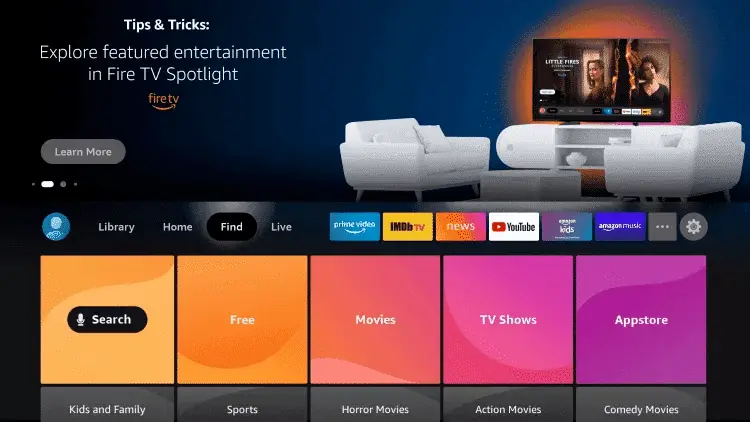
Menu Find sur l’écran d’accueil Fire TV
Find, puis Search, sur l’écran d’accueil Fire TV.

Option B : téléchargez Downloader sur le Firestick, puis le lecteur (Fire OS uniquement)

L’application Downloader pour Firestick est gratuite dans l’Appstore d’Amazon et installe des applications à partir d’une adresse web. Voici comment télécharger Downloader sur le Firestick et l’utiliser ; ce réglage ne se fait que la première fois.
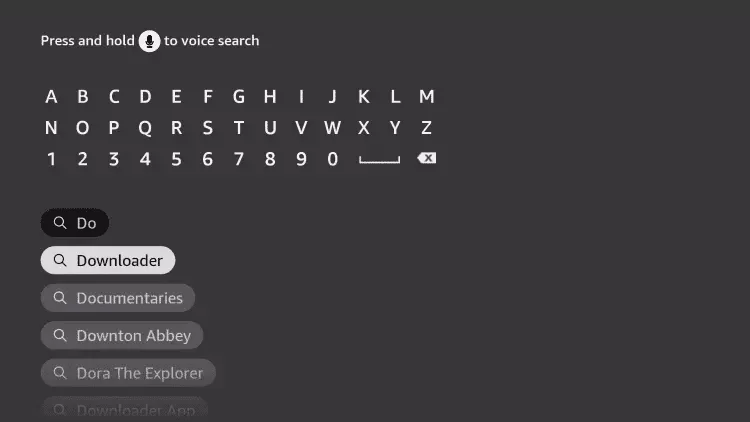
  1. Sur l’écran d’accueil, ouvrez Find, puis Search, et tapez Downloader.
Recherche de l’application Downloader sur Fire TV
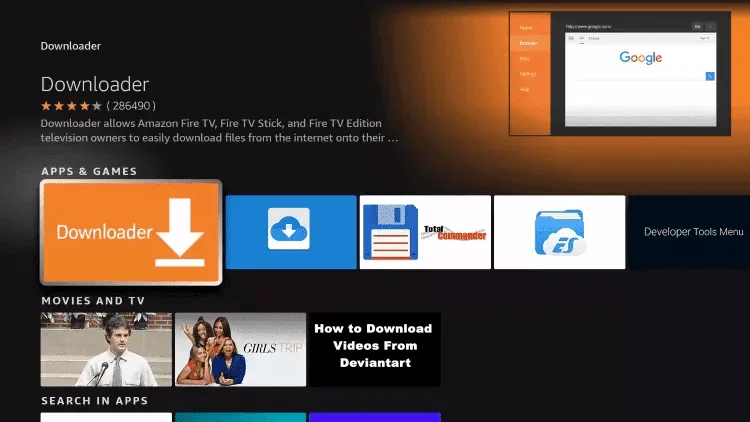
  1. Sélectionnez l’application Downloader (icône orange) dans les résultats.
L’application Downloader dans les résultats de recherche Fire TV
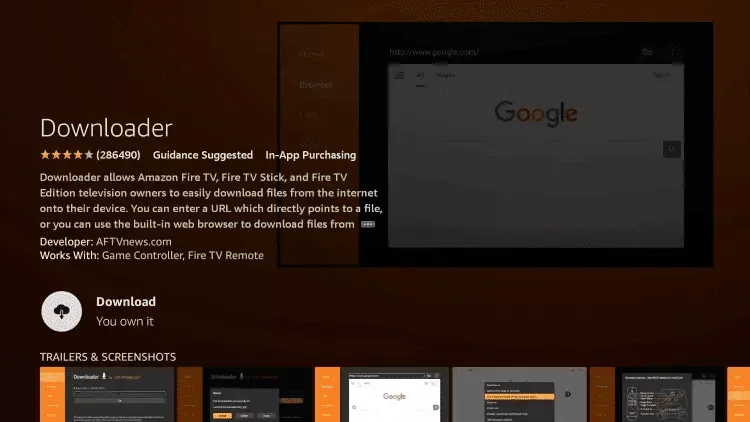
  1. Sélectionnez Get ou Download. Une fois installée, ne l’ouvrez pas encore.
La page de l’application Downloader dans l’Appstore d’Amazon
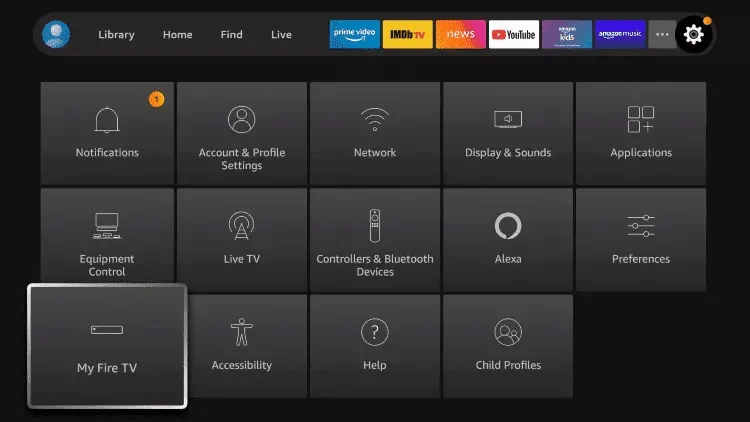
  1. Allez dans Settings, puis My Fire TV. Si vous ne voyez pas Developer options, ouvrez About et sélectionnez le nom de votre appareil environ 7 fois, jusqu’à ce que le message indique que vous êtes développeur.
My Fire TV dans les réglages Fire TV
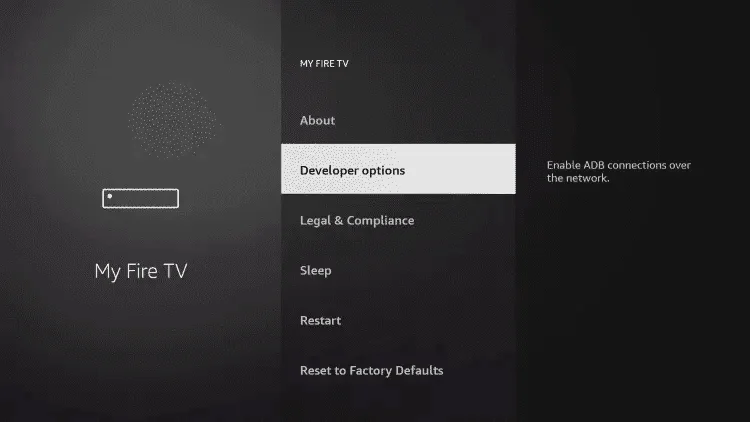
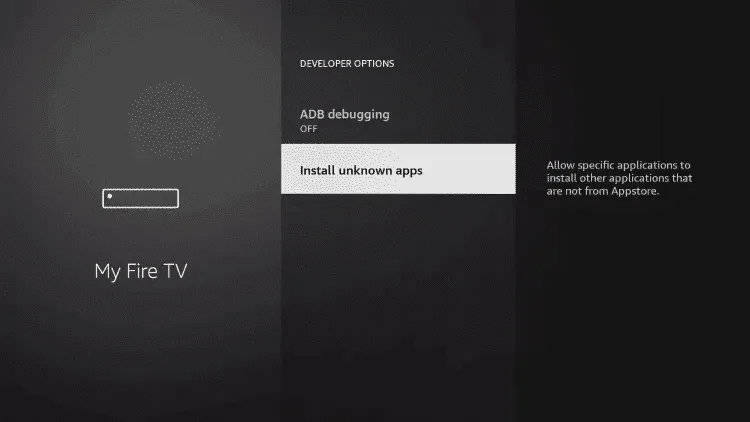
  1. Ouvrez Developer options, puis Install unknown apps.
Developer options dans My Fire TV
Install unknown apps dans Developer options
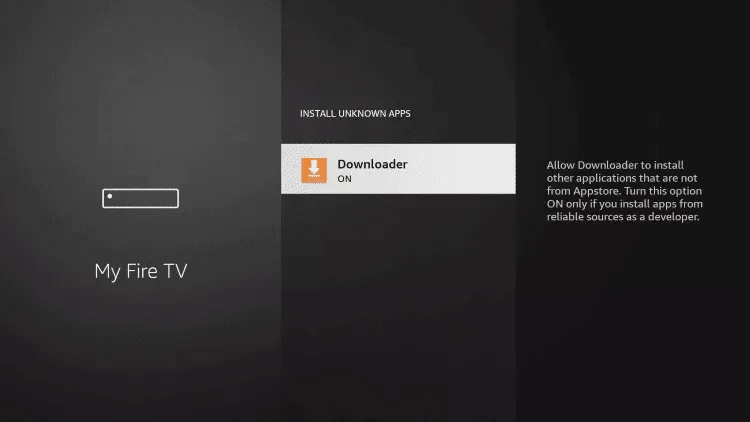
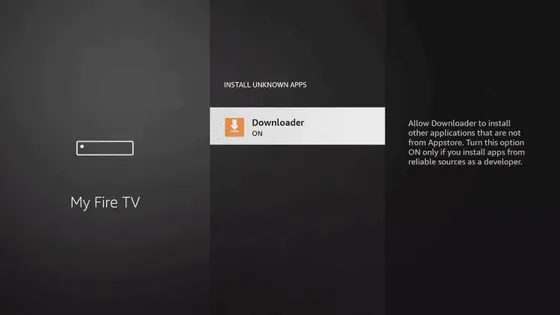
  1. Sélectionnez Downloader pour qu’il affiche ON.
Downloader autorisé à installer des applications inconnues
Downloader réglé sur ON.

Si Downloader n’apparaît pas dans la liste, redémarrez le Fire TV (Settings, My Fire TV, Restart) et regardez à nouveau. Certaines mises à jour de Fire OS ont eu un bug qui masque les applications à cet endroit ; s’il manque toujours, contactez l’assistance.
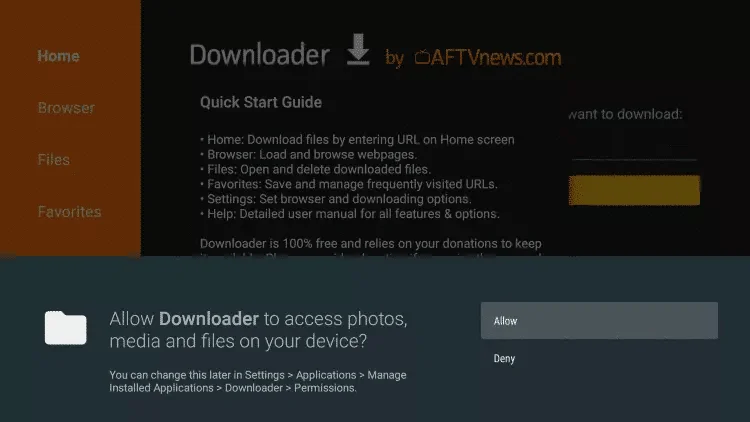
  1. Ouvrez Downloader, autorisez l’accès aux fichiers s’il le demande et fermez la note de démarrage rapide.
Downloader demande l’accès aux fichiers
  1. Tapez l’adresse de téléchargement du lecteur dans le champ URL et sélectionnez Go. Utilisez l’adresse du site du développeur, ou demandez le lien actuel à notre équipe d’assistance.

Qu’est-ce qu’un code Downloader ? Un nombre court, créé avec le raccourcisseur d’URL d’AFTVnews, qui remplace une adresse de téléchargement. Vous le tapez dans la barre d’adresse de Downloader au lieu du lien complet. N’utilisez que des codes Downloader IPTV fournis par le développeur de l’application ou par notre équipe d’assistance : les listes de codes trouvées sur des sites au hasard peuvent mener à des fichiers non officiels.
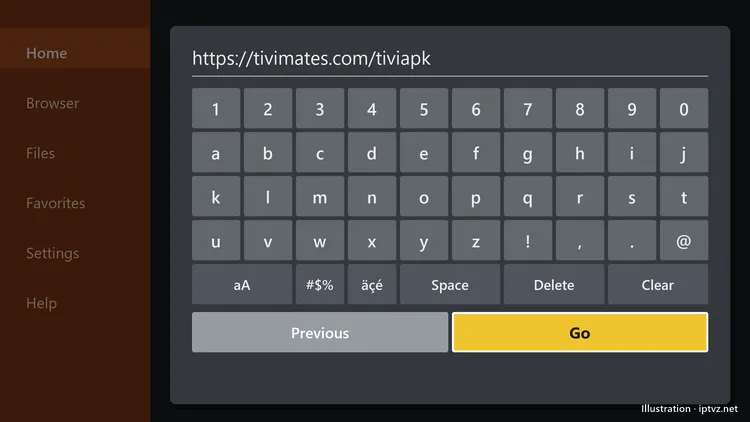
Saisie de l’adresse officielle de TiviMate, tivimate.com/apk, dans Downloader
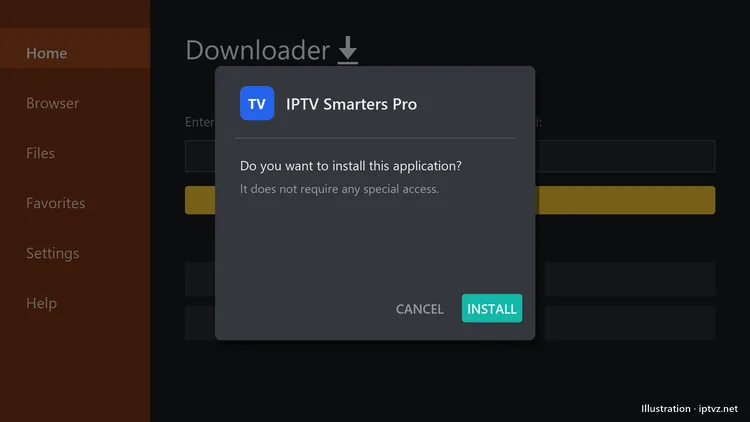
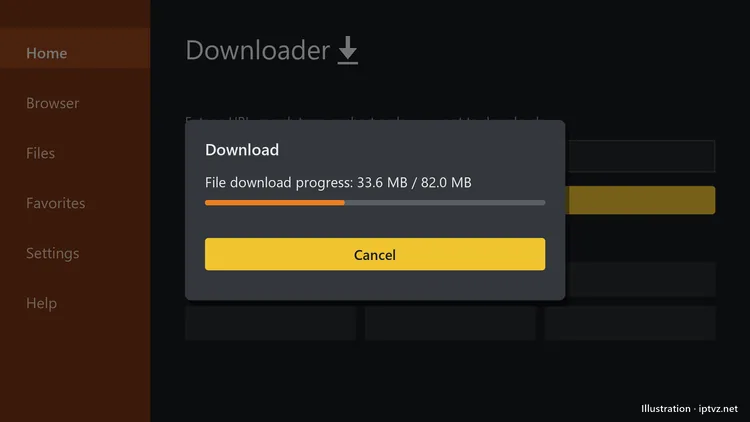
  1. Attendez la fin du téléchargement, puis sélectionnez Install.
Progression du téléchargement dans Downloader
Écran d’installation d’IPTV Smarters Pro
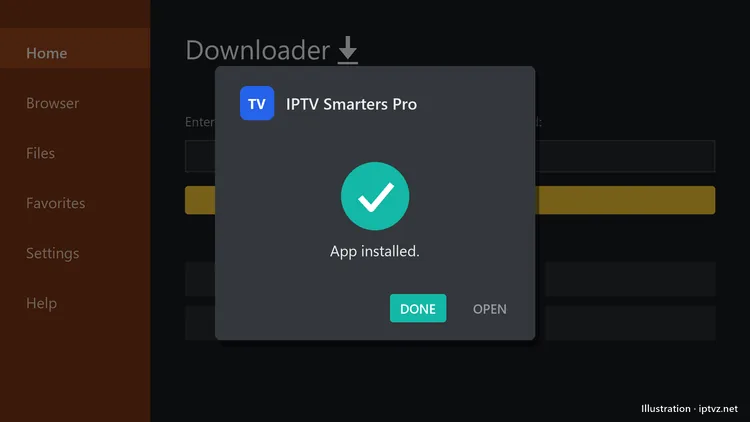
  1. Sélectionnez Done. Downloader propose ensuite de supprimer le fichier d’installation ; supprimez-le pour libérer de l’espace. L’application, elle, reste installée.
IPTV Smarters Pro installé sur Fire TV

Étape 3 : ajoutez vos identifiants IPTVZ

Votre e-mail de bienvenue (ou d’essai) contient trois informations : l’URL du serveur, votre nom d’utilisateur et votre mot de passe. Elles fonctionnent de la même façon sur tous les appareils Fire TV. Voici où les saisir.

Identifiants Xtream Codes (recommandé)

Xtream Codes charge les chaînes en direct, les films, les séries et le guide TV en une seule étape.
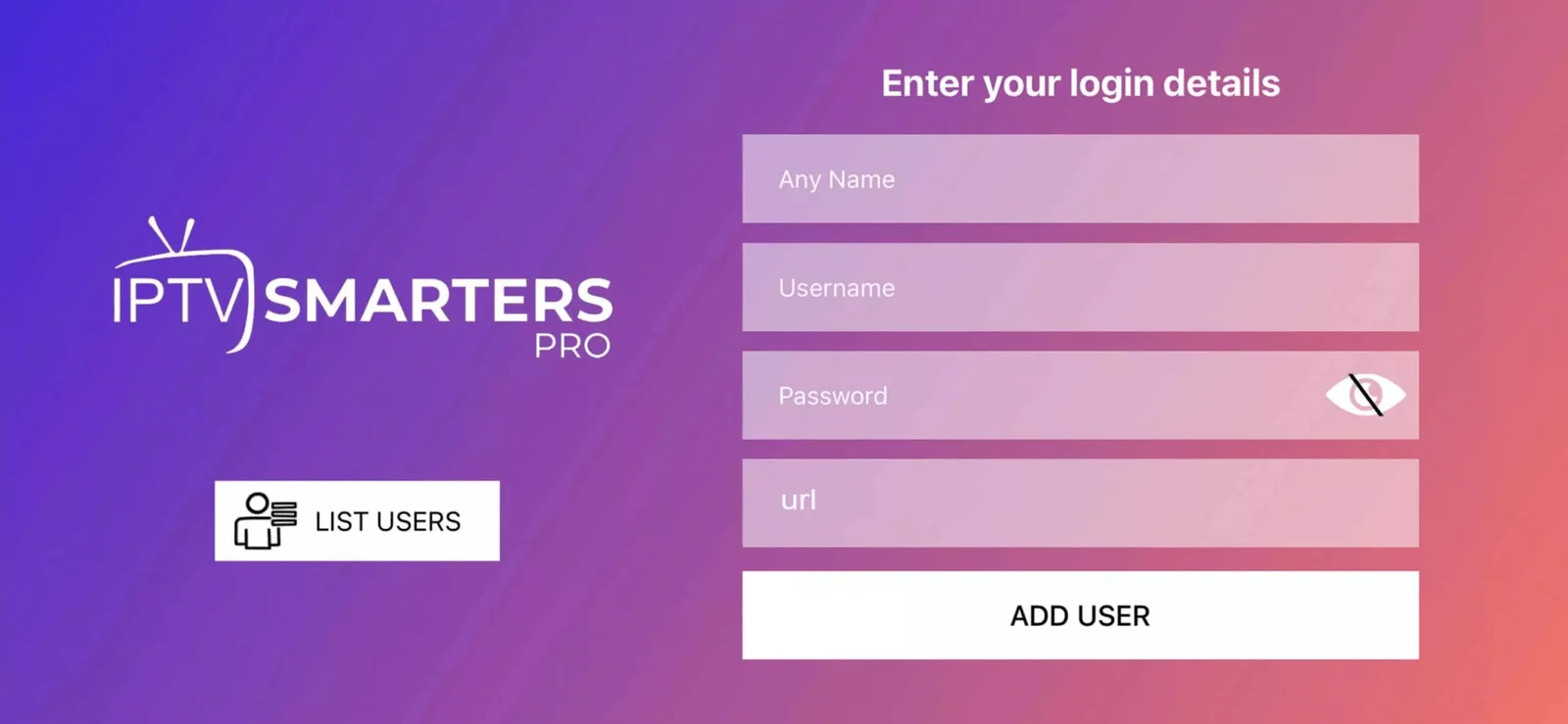
  • IPTV Smarters Pro : choisissez Login with Xtream Codes API. Saisissez un nom au choix (par exemple « IPTVZ »), puis votre nom d’utilisateur, votre mot de passe et l’URL du serveur, et sélectionnez Add user.
  • TiviMate : choisissez Add playlist, puis Xtream Codes. Saisissez l’adresse du serveur, le nom d’utilisateur et le mot de passe, sélectionnez Next et terminez l’assistant. Le guide TiviMate donne plus de détails.
Écran de connexion Xtream Codes d’IPTV Smarters Pro
L’écran de connexion Xtream Codes dans IPTV Smarters Pro.

Saisissez l’URL du serveur exactement comme dans l’e-mail, avec http:// et le numéro de port s’il y en a un. Le nom d’utilisateur et le mot de passe sont sensibles à la casse. La plupart des erreurs de connexion viennent d’un seul caractère erroné : tapez-les plutôt que de les recopier depuis un téléphone.

Lien M3U (alternative)

N’utilisez le lien M3U que si votre lecteur ne prend pas en charge Xtream Codes. Ajoutez-le comme URL de liste, puis ajoutez séparément le lien EPG de votre e-mail pour que le guide affiche les programmes.
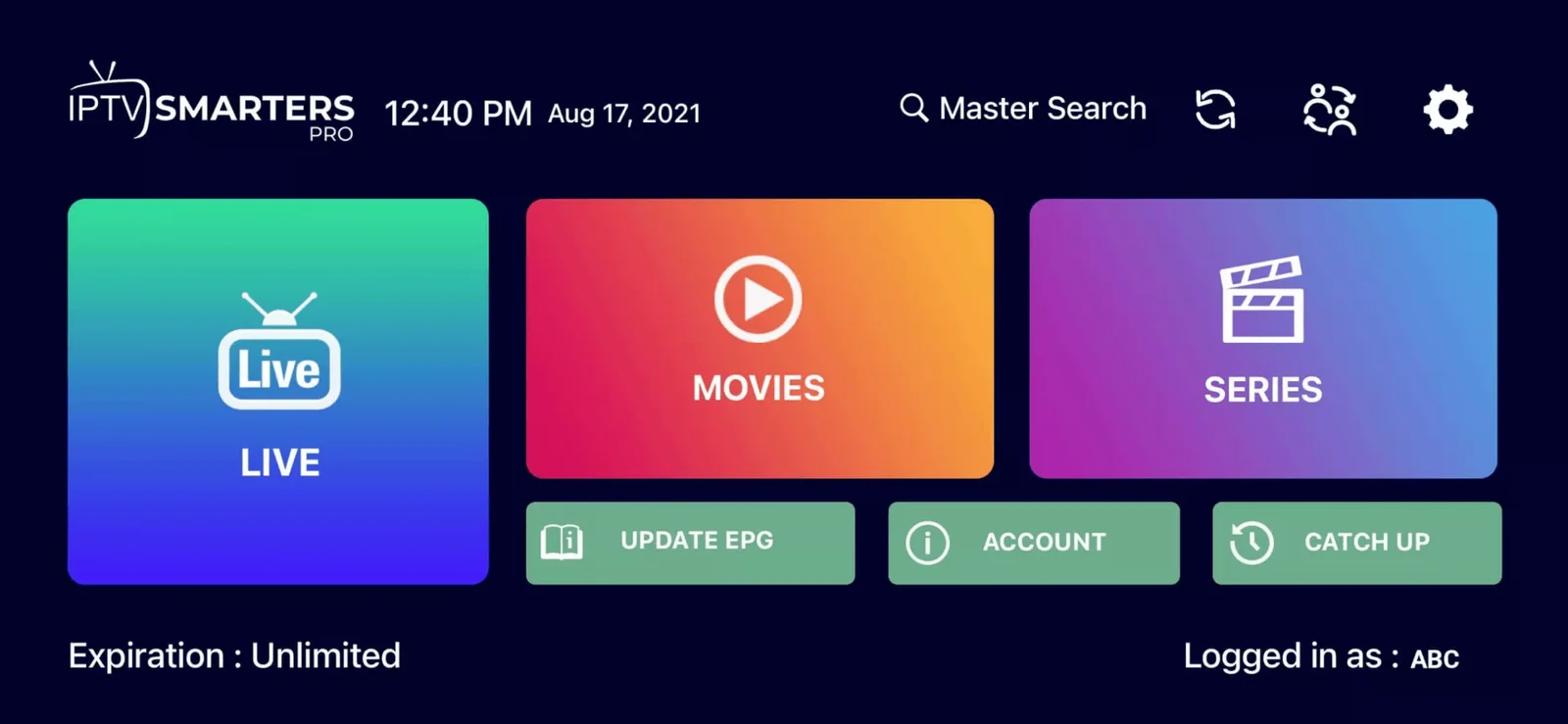
Écran d’accueil d’IPTV Smarters Pro avec Live TV, Movies et Series
Connecté : TV en direct, films et séries dans IPTV Smarters Pro.

Étape 4 : chargez le guide TV (EPG)

Avec des identifiants Xtream Codes, le guide se charge tout seul. Le premier chargement peut prendre de 5 à 15 minutes : laissez l’application ouverte pendant ce temps. IPTVZ dispose de données de guide pour plus de 1 600 chaînes américaines ; les créneaux d’événements PPV et les chaînes 24/7 n’en ont pas, car ils n’ont pas d’horaire fixe.

  • TiviMate : Settings, puis EPG, puis Update EPG.
  • IPTV Smarters Pro : sélectionnez Update EPG sur le tableau de bord (certaines versions indiquent Install EPG), ou actualisez-le depuis les réglages.

Si les horaires des programmes sont décalés de quelques heures, la cause est l’horloge de l’appareil, pas le guide. Vérifiez le fuseau horaire dans Settings, puis Preferences, sur le Fire TV et actualisez le guide.

Comment régler les coupures sur un Firestick

Ce qui se passe vraiment quand l’IPTV coupe sur un Firestick : la clé reçoit la vidéo moins vite qu’elle ne la lit. La cause de fond est généralement la liaison Wi-Fi entre la clé et le routeur, pas le flux lui-même. Suivez ces étapes dans l’ordre :

  1. Passez au filaire. Un adaptateur Ethernet pour Fire TV se branche sur le port d’alimentation de la clé et supprime le Wi-Fi de l’équation.
  2. Utilisez le Wi-Fi 5 GHz et gardez le routeur à une ou deux pièces de la TV au maximum. Derrière la TV, une petite rallonge HDMI aide l’antenne de la clé.
  3. Redémarrez la clé : Settings, My Fire TV, Restart. Cela libère la mémoire occupée par les applications en arrière-plan.
  4. Videz le cache du lecteur : Settings, Applications, Manage installed applications, sélectionnez le lecteur, puis Clear cache.
  5. Augmentez la mémoire tampon dans TiviMate : Settings, Playback, Buffer size.
  6. Testez une autre chaîne. Si une seule chaîne coupe, le problème vient de cette chaîne ; dites à l’assistance laquelle.

Toujours des coupures sur toutes les chaînes avec une connexion filaire ? Faites un test de débit sur la clé, par exemple en ouvrant fast.com dans le navigateur intégré de Downloader, puis contactez-nous avec le résultat. D’autres solutions dans notre guide de dépannage IPTV.

Astuces Firestick pour gagner du temps

  • Mettez le lecteur sur la ligne d’accueil : maintenez le bouton Home, ouvrez Apps, mettez le lecteur en surbrillance, appuyez sur le bouton menu (trois lignes) et choisissez Move to front.
  • Désactivez le suivi des données : Settings, Preferences, Data Monitoring, Off. Il peut afficher des alertes ou limiter la qualité vidéo.
  • Gardez de l’espace libre : supprimez les fichiers d’installation dans Downloader et les applications que vous n’utilisez pas. Une clé presque pleine ralentit.

Questions sur l’IPTV sur Firestick

L’application Downloader est-elle sûre ?
Downloader est une application gratuite et très utilisée de l’Appstore d’Amazon. Le risque vient de ce que vous téléchargez avec : n’installez donc que des fichiers APK venant du site du développeur de l’application ou d’un lien envoyé par notre équipe d’assistance.
Faut-il un VPN sur Firestick ?
Non. IPTVZ fonctionne sur un Firestick sans VPN. Certains en utilisent un pour leur vie privée ; si les flux ralentissent quand il est activé, coupez-le un instant pour voir si le VPN en est la cause.
Pourquoi je ne peux pas installer d’applications hors de l’Appstore sur mon nouveau Fire TV Stick ?
Vous avez probablement un Fire TV Stick 4K Select. Il fonctionne sous Vega OS d’Amazon, qui n’installe que des applications de l’Appstore d’Amazon : Downloader et les lecteurs installés hors boutique n’y fonctionnent donc pas. Utilisez un lecteur proposé dans son Appstore, ou un modèle sous Fire OS.
Faut-il choisir TiviMate ou IPTV Smarters Pro ?
Choisissez TiviMate si vous voulez une grille de chaînes façon câble avec un guide TV complet. Choisissez IPTV Smarters Pro si vous voulez un seul menu simple pour la TV en direct, les films et les séries. Les deux fonctionnent avec vos identifiants Xtream Codes IPTVZ.
Combien de Firesticks puis-je utiliser avec un abonnement ?
Autant que le nombre d’appareils de votre formule le permet en même temps, de 1 à 5. Vous pouvez installer le lecteur sur plus de clés, mais seules celles-là peuvent lire en même temps.
Amazon bloque-t-il les applications IPTV sur Firestick ?
En partie. Amazon supprime les applications qu’il signale comme des applications pirates, à partir d’une liste fournie par l’Alliance for Creativity and Entertainment, y compris celles installées hors boutique avec Downloader ; un avis s’affiche avant la suppression. Les clés sous Fire OS permettent toujours d’installer des lecteurs hors de l’Appstore, et TiviMate ou IPTV Smarters Pro ne contiennent aucune chaîne tant que vous n’ajoutez pas les identifiants d’un fournisseur.
Quel est le meilleur lecteur IPTV gratuit pour Firestick ?
Sur un Firestick, IPTV Smarters Pro ne coûte rien et TiviMate a une version gratuite ; TiviMate Premium est l’option payante, qui ajoute l’enregistrement. L’un comme l’autre se connecte avec des identifiants Xtream Codes.
Quelle application IPTV fonctionne sur le Fire TV Stick 4K Select ?
Uniquement les applications de l’Appstore d’Amazon, car le 4K Select fonctionne sous Vega OS. Cherchez dans l’Appstore un lecteur IPTV compatible Xtream Codes ou M3U ; Downloader et les lecteurs installés hors boutique ne s’installent pas.
L’IPTV sur Firestick est-elle légale ?
Le Firestick et les applications de lecture IPTV sont légaux. La légalité d’un service IPTV donné dépend de ses droits sur ce qu’il diffuse ; notre explication détaille ce que dit la loi américaine sur l’IPTV.

Besoin d’aide ?

Bloqué à une étape ? Notre équipe d’assistance vous aide à installer le Firestick 24 h/24 par chat en direct et par e-mail. Indiquez-nous votre modèle de Fire TV et l’écran où vous en êtes.

Contacter l’assistance
Continuez à explorer

Guides d’installation pour d’autres appareils

Apple TV / iOS

Apple TV 4K, iPhone, iPad

Android et Google TV

Smartphones et tablettes Android, Google TV, NVIDIA Shield

Smart TV Samsung et LG

Samsung Tizen et LG webOS ; installez un lecteur sur la TV

Boîtier Formuler

Z8 Pro, Z10 Pro, Z11 Pro, GTV avec MyTVOnline

Boîtier MAG

Boîtiers MAG 250, 254, 322, 324, 420, 424

Smart TV Hisense

Modèles Google TV, Fire TV, Roku et VIDAA
Sources

Tags :FirestickFire TVDownloaderTiviMate
Frank Volkmar

À propos de l’auteur

Frank Volkmar Rédacteur technique

Frank Volkmar est le rédacteur technique d’IPTVZ. Depuis cinq ans, il installe l’IPTV sur des Fire TV Stick, des TV Samsung et LG et des Apple TV, et a aidé plus de 1 500 clients en chemin.

Voir le profil de l’auteur

À découvrir

Explorez nos autres guides et analyses

Des guides d’installation aux présentations des chaînes : tout ce qu’il faut pour un streaming plus malin.

Voir tous les articles
← Retour au blog