Avoir l’IPTV sur Android se fait en quatre étapes : installez une application de lecture IPTV depuis Google Play, ajoutez vos identifiants IPTVZ, chargez le guide TV et commencez à regarder. Ça fonctionne de la même façon sur les smartphones et tablettes Android, les boîtiers Android TV et les appareils Google TV. La plupart des gens ont terminé en 10 minutes environ.
Un appareil Android avec Google Play : un smartphone ou une tablette Android, un appareil Google TV (Google TV Streamer, Chromecast avec Google TV, onn 4K), un boîtier Android TV comme la NVIDIA Shield ou le Xiaomi Mi Box, ou une TV avec Google TV intégré.
Vos identifiants IPTVZ : l’URL du serveur, le nom d’utilisateur et le mot de passe de votre e-mail de bienvenue ; sur un smartphone, vous pouvez les coller, sur une TV vous les saisissez. Pas encore de compte ? Essayez l’essai gratuit de 24 heures.
Débit internet : environ 15 Mbit/s pour la HD et 25 Mbit/s ou plus pour la 4K.
Vous avez un Fire TV Stick ? Fire TV fonctionne sous Fire OS d’Amazon et utilise l’Appstore d’Amazon, pas Google Play. Utilisez plutôt le guide d’installation Firestick.
L’IPTV, l’application et le boîtier : quelle différence ?
Trois éléments fonctionnent ensemble. L’IPTV, c’est le service : IPTVZ envoie les chaînes, les films et le guide TV par internet. L’application de lecture, c’est là que vous regardez ; elle ne contient aucune chaîne. L’appareil, c’est votre smartphone, votre tablette ou votre boîtier Android TV. Sur Android, l’IPTV est simplement une application à laquelle vous ajoutez vos identifiants.
Étape 1 : choisissez une application IPTV pour Android
Ces trois lecteurs sont sur Google Play et fonctionnent avec IPTVZ :
Lecteur
Idéal sur
Types d’identifiants
Prix
TiviMate
Android TV et Google TV
Xtream Codes, M3U, portail Stalker
Gratuit ; Premium payant
Smarters Pro
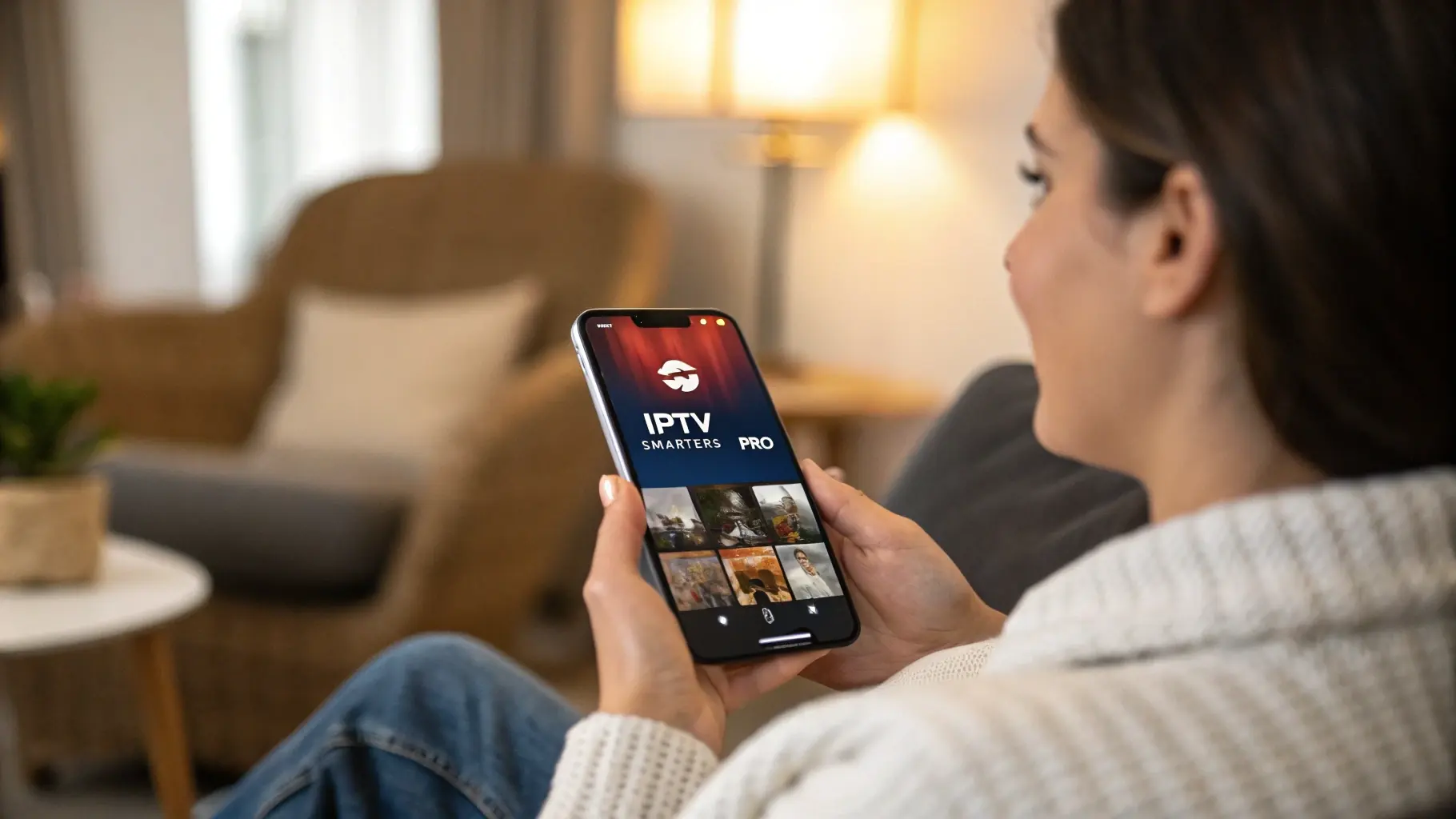
Smartphones et tablettes (l’application Mobile), TV
Xtream Codes, M3U
Gratuit ; achats intégrés
XCIPTV
Smartphones, tablettes et TV
Xtream Codes, M3U
Gratuit, avec publicités
Quelle est la meilleure application IPTV pour Android ? TiviMate sur une TV : il est conçu pour les grands écrans et a un guide des chaînes façon câble. Smarters Pro - Mobile sur un smartphone. Si vous voulez un lecteur IPTV gratuit pour un smartphone Android, Smarters Pro - Mobile et XCIPTV se téléchargent gratuitement tous les deux. Pour une comparaison plus large, voir notre guide des meilleures applications IPTV ou le guide complet IPTV Smarters Pro.
Étape 2 : installez le lecteur
Depuis Google Play (recommandé)
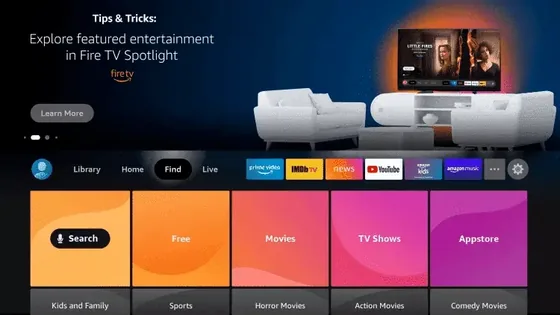
Ouvrez Google Play. Sur Google TV, ouvrez Search ou l’onglet Apps ; sur Android TV, ouvrez Apps, puis Get more apps.
Cherchez le nom du lecteur : TiviMate, Smarters Pro ou XCIPTV.
Vérifiez le développeur avant d’installer : Armobsoft FZE pour TiviMate, Tech Smarters pour Smarters Pro, OTTRUN pour XCIPTV. Les imitations aux noms similaires sont courantes.
Sélectionnez Install, patientez environ une minute, puis sélectionnez Open.
Installer un APK (seulement si votre lecteur n’est pas sur Google Play)
Sur un smartphone ou une tablette : ouvrez le lien de téléchargement dans Chrome et touchez le fichier une fois téléchargé. Android demande si Chrome peut installer des applications inconnues ; touchez Settings, activez Allow from this source, revenez en arrière et touchez Install.
Sur Android TV ou Google TV :
Installez Downloader by AFTVnews depuis Google Play.
Activez les options pour les développeurs : Settings, System, About, puis sélectionnez Android TV OS build environ 7 fois, jusqu’à ce que le message indique que vous êtes développeur.
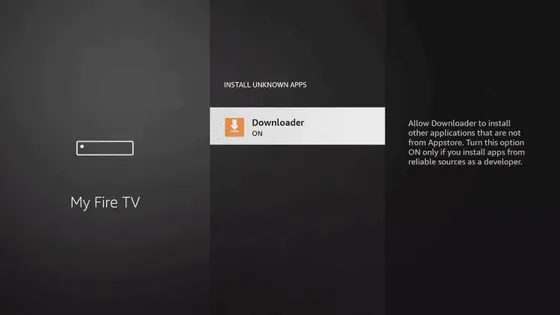
Autorisez Downloader à installer des applications : Settings, Apps, Security & restrictions, Unknown sources, puis activez Downloader. Sur certains modèles récents, comme le Google TV Streamer, Android demande plutôt cette autorisation la première fois que Downloader ouvre un APK.
Ouvrez Downloader, saisissez l’adresse du site du développeur de l’application ou le lien que vous envoie notre équipe d’assistance, et sélectionnez Go. Sélectionnez ensuite Install.
L’installation hors boutique évolue. Google commence à exiger que les applications des appareils Android certifiés proviennent de développeurs enregistrés : à partir du 30 septembre 2026 au Brésil, en Indonésie, à Singapour et en Thaïlande, avec un déploiement mondial prévu à partir de 2027 (Android Developers Blog). Les applications de Google Play respectent déjà cette règle : une raison de plus de les installer d’abord depuis là.
Étape 3 : ajoutez vos identifiants IPTVZ
Votre e-mail de bienvenue (ou d’essai) contient trois informations : l’URL du serveur, votre nom d’utilisateur et votre mot de passe. Elles fonctionnent de la même façon sur tous les appareils Android.
Identifiants Xtream Codes (recommandé)
Xtream Codes charge les chaînes en direct, les films, les séries et le guide TV en une seule étape.
TiviMate : sélectionnez Add playlist, puis Xtream Codes. Saisissez l’adresse du serveur, le nom d’utilisateur et le mot de passe, sélectionnez Next et terminez l’assistant.
Smarters Pro : ajoutez un nouvel utilisateur ou une nouvelle liste et choisissez Xtream Codes (certaines versions indiquent Xtream Codes API). Saisissez un nom au choix, comme « IPTVZ », puis votre nom d’utilisateur, votre mot de passe et l’URL du serveur.
XCIPTV : saisissez votre nom d’utilisateur, votre mot de passe et l’URL du serveur sur l’écran de connexion.
Saisissez l’URL du serveur caractère par caractère, avec http:// et le numéro de port quand il y en a un. Le nom d’utilisateur et le mot de passe sont sensibles à la casse. La plupart des erreurs de connexion viennent d’un caractère erroné ou d’un espace caché : vérifiez chacun avant de réessayer.
Lien M3U (alternative)
N’utilisez le lien M3U que si votre lecteur Android n’a pas d’option Xtream Codes. Collez-le comme URL de liste et ajoutez le lien EPG séparé de votre e-mail, sinon le guide reste vide.
Étape 4 : chargez le guide TV (EPG)
Avec des identifiants Xtream Codes, les lecteurs Android chargent le guide tout seuls. Laissez 5 à 15 minutes au premier chargement, application ouverte. IPTVZ dispose de données de guide pour plus de 1 600 chaînes américaines ; les créneaux d’événements PPV et les chaînes 24/7 n’en ont pas, car ils n’ont pas d’horaire fixe.
TiviMate : Settings, puis EPG, puis Update EPG.
Smarters Pro et XCIPTV : actualisez l’EPG depuis les réglages ou le menu de l’application.
Si les horaires des programmes sont décalés de quelques heures, la cause est l’horloge de l’appareil, pas le guide. Réglez la date et l’heure en automatique et vérifiez le fuseau horaire (sur Android TV et Google TV : Settings, System, Date & time), puis actualisez le guide.
Comment régler les coupures sur Android TV et Google TV
Les coupures signifient que l’appareil reçoit la vidéo moins vite qu’il ne la lit. La cause habituelle est la liaison Wi-Fi entre l’appareil et le routeur, pas le flux. Suivez ces étapes dans l’ordre :
Passez au filaire. La NVIDIA Shield, le Google TV Streamer et beaucoup de boîtiers Android TV ont un port Ethernet ; un Chromecast avec Google TV a besoin d’un adaptateur Ethernet USB-C.
Utilisez le Wi-Fi 5 GHz et gardez le routeur à une ou deux pièces de la TV.
Redémarrez l’appareil. Cela libère la mémoire occupée par les applications en arrière-plan.
Videz le cache du lecteur : Settings, Apps, sélectionnez le lecteur, puis Clear cache.
Augmentez la mémoire tampon dans TiviMate : Settings, Playback, Buffer size.
Testez une autre chaîne. Quand une seule chaîne coupe, le problème vient de cette chaîne, pas de votre appareil ; donnez son nom à l’assistance.
Toujours des coupures sur toutes les chaînes avec une connexion filaire ? Faites un test de débit sur l’appareil et envoyez-nous le résultat. D’autres solutions dans notre guide de dépannage IPTV.
L’IPTV sur votre smartphone Android
Oui, l’IPTV fonctionne sur mobile. Installez Smarters Pro - Mobile, TiviMate ou XCIPTV, ajoutez les mêmes identifiants et vous pouvez regarder la TV en direct en Wi-Fi ou en données mobiles. Quelques points à savoir :
Les données mobiles s’accumulent. La vidéo HD consomme quelques gigaoctets par heure : utilisez le Wi-Fi quand vous pouvez.
Chaque smartphone compte. Un smartphone en lecture utilise une des connexions de votre formule, exactement comme une TV.
Gardez l’application à jour depuis Google Play ; les mises à jour corrigent la plupart des problèmes de lecture.
Questions sur l’IPTV sur Android
Quelle est la meilleure application IPTV pour Android ?
Sur Android TV et Google TV, TiviMate : il a une grille de chaînes façon câble et il est conçu pour les écrans de TV. Sur un smartphone ou une tablette, Smarters Pro - Mobile est le plus simple. Les trois lecteurs de ce guide sont sur Google Play et acceptent vos identifiants Xtream Codes IPTVZ.
IPTV Smarters est-il gratuit ?
Oui, au téléchargement. Les applications Smarters Pro de Tech Smarters sont gratuites sur Google Play et proposent des achats intégrés. L’application ne contient aucune chaîne ; vous ajoutez les identifiants de votre fournisseur IPTV.
Puis-je utiliser l’IPTV sur mon smartphone ?
Oui. Installez Smarters Pro - Mobile, TiviMate ou XCIPTV, ajoutez vos identifiants et regardez en Wi-Fi ou en données mobiles. Chaque smartphone en lecture compte comme une des connexions de votre formule.
Comment installer l’IPTV sur un boîtier Android TV ?
Ouvrez Google Play sur le boîtier, installez un lecteur IPTV comme TiviMate, puis ajoutez vos identifiants Xtream Codes et chargez le guide TV. Les boîtiers comme la NVIDIA Shield, l’onn 4K et le Mi Box suivent tous les étapes ci-dessus.
Quelle est la différence entre l’IPTV et un boîtier Android ?
L’IPTV, c’est le service de télévision : les chaînes arrivent par internet. Un boîtier Android, c’est l’appareil qui se branche sur votre TV. L’application de lecture installée sur le boîtier fait le lien entre les deux.
Puis-je installer l’IPTV moi-même ?
Oui. Pas besoin de technicien ni de parabole. La plupart des gens terminent ce guide en 10 minutes environ, et notre équipe d’assistance peut vous guider à chaque étape.
Faut-il un VPN pour l’IPTV sur Android ?
Non. IPTVZ fonctionne sur Android sans VPN. Si vous en utilisez un pour votre vie privée et que les flux ralentissent, coupez-le un instant pour voir si le VPN en est la cause.
Combien d’appareils Android puis-je utiliser avec un abonnement ?
Autant que votre formule le permet en même temps, de 1 à 5. Vous pouvez installer le lecteur sur plus d’appareils, mais seuls ceux-là peuvent lire en même temps.
Ce guide fonctionne-t-il sur un Firestick ?
Pas tout à fait. Fire TV fonctionne sous Fire OS d’Amazon et utilise l’Appstore d’Amazon au lieu de Google Play : suivez plutôt nos instructions pour Fire TV.
L’IPTV sur Android est-elle légale ?
Les appareils Android et les applications de lecture IPTV sont légaux. La légalité d’un service IPTV donné dépend de ses droits sur ce qu’il diffuse ; notre explication détaille ce que dit la loi américaine sur l’IPTV.
Besoin d’aide ?
Bloqué à une étape ? Notre équipe d’assistance vous aide à installer Android 24 h/24 par chat en direct et par e-mail. Indiquez-nous votre appareil, l’application de lecture et l’écran où vous en êtes.
Frank Volkmar est le rédacteur technique d’IPTVZ. Depuis cinq ans, il installe l’IPTV sur des Fire TV Stick, des TV Samsung et LG et des Apple TV, et a aidé plus de 1 500 clients en chemin.