Cómo instalar IPTV en un Firestick
Tener IPTV en un Firestick son cuatro pasos: instala una app de reproducción IPTV, permite que funcione, añade tus datos de acceso de IPTVZ y carga la guía de TV. La mayoría termina en unos 10 minutos. Esta guía de instalación de IPTV para Firestick cubre todos los Fire TV con Fire OS, con las pantallas que vas a ver.
Índice
- Antes de empezar
- ¿IPTV todavía funciona en Firestick en 2026?
- Mira: la instalación en Firestick en 90 segundos
- Paso 1: elige un reproductor IPTV para Firestick
- Paso 2: instala el reproductor
- Paso 3: añade tus datos de acceso de IPTVZ
- Paso 4: carga la guía de TV (EPG)
- Cómo solucionar los cortes en un Firestick
- Trucos para Firestick que ahorran tiempo
- Preguntas sobre IPTV en Firestick
- ¿Necesitas ayuda?
- Guías de instalación para otros dispositivos
Antes de empezar
Necesitas tres cosas:
- Un dispositivo Fire TV con Fire OS: Fire TV Stick, Fire TV Stick 4K o 4K Max, Fire TV Cube, o una TV con Fire TV integrado.
- Tus datos de acceso de IPTVZ: la URL del servidor, el usuario y la contraseña de tu email de bienvenida, que escribes con el control remoto del Fire TV. ¿Todavía no tienes cuenta? Empieza la prueba gratis de 24 horas.
- Velocidad de internet: unos 15 Mbps para HD y 25 Mbps o más para 4K.
Revisa tu modelo primero. El Fire TV Stick 4K Select, lanzado en 2025, usa Vega OS de Amazon en lugar de Fire OS. Solo instala apps de la Appstore de Amazon, así que Downloader y los reproductores instalados por fuera, como TiviMate, no funcionan en él (AFTVnews explica los detalles). Si tu dispositivo lleva “Select” en el nombre, usa un reproductor de su Appstore. Para ver tu modelo, abre Settings, luego My Fire TV y después About.
¿IPTV todavía funciona en Firestick en 2026?
Sí: IPTV para Firestick sigue funcionando en todos los Fire TV con Fire OS. Pero cambiaron dos cosas. El Fire TV Stick 4K Select usa Vega OS y solo instala apps de la Appstore de Amazon. Y Amazon ahora bloquea las apps que identifica como apps de piratería, con una lista de la Alliance for Creativity and Entertainment, también las instaladas con Downloader; ves un aviso antes de que se elimine la app. Instalar apps fuera de la Appstore sigue estando permitido en los modelos con Fire OS (AFTVnews tiene los detalles). Las apps de reproducción de esta guía no traen canales propios; tú añades el acceso de tu proveedor.
Mira: la instalación en Firestick en 90 segundos
Paso 1: elige un reproductor IPTV para Firestick
El reproductor es la app donde ves la TV. IPTVZ ofrece los canales, las películas y los datos de la guía; el reproductor los muestra. Dos reproductores sirven a casi todo el mundo:
| Reproductor | Tipos de acceso | Guía de TV | Precio | Ideal para |
|---|---|---|---|---|
| TiviMate | Xtream Codes, M3U | Cuadrícula completa de canales, como un decodificador de cable | Versión gratis; Premium es una mejora de pago | Quienes dejan el cable y quieren una guía conocida |
| IPTV Smarters Pro | Xtream Codes, M3U | Guía sencilla por canal | Gratis | Principiantes que quieren TV en vivo, películas y series en un solo menú |
¿Qué reproductor IPTV es el mejor en Firestick? TiviMate si quieres una guía estilo cable, IPTV Smarters Pro si quieres la app IPTV más sencilla para Firestick. Los dos tienen versión gratis: IPTV Smarters Pro es gratis, y TiviMate es gratis con Premium como mejora de pago, por eso son la respuesta habitual a “el mejor reproductor IPTV gratis para Firestick”.
Los dos funcionan con IPTVZ. Para una comparación más amplia, mira nuestras guías sobre la mejor configuración IPTV para Firestick y las mejores apps IPTV, o la guía completa de IPTV Smarters Pro.
Paso 2: instala el reproductor
Opción A: desde la Appstore de Amazon
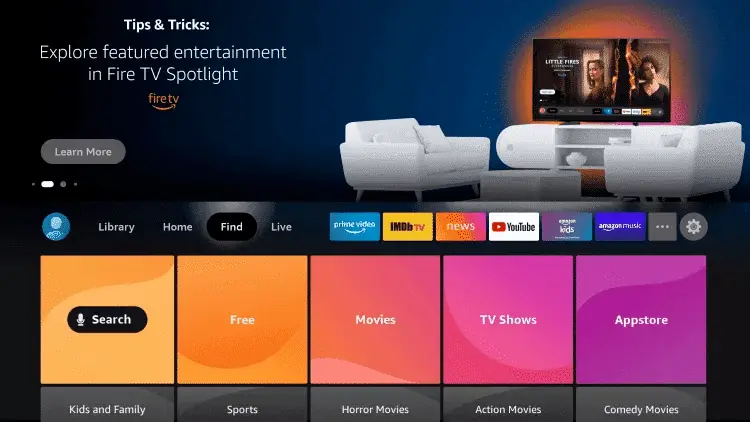
Algunos reproductores están en la Appstore. Pulsa Home, abre Find, luego Search, escribe el nombre del reproductor e instala la versión publicada por su desarrollador original. Si tu reproductor no aparece, usa la opción B.
Opción B: descarga Downloader en el Firestick y luego el reproductor (solo Fire OS)
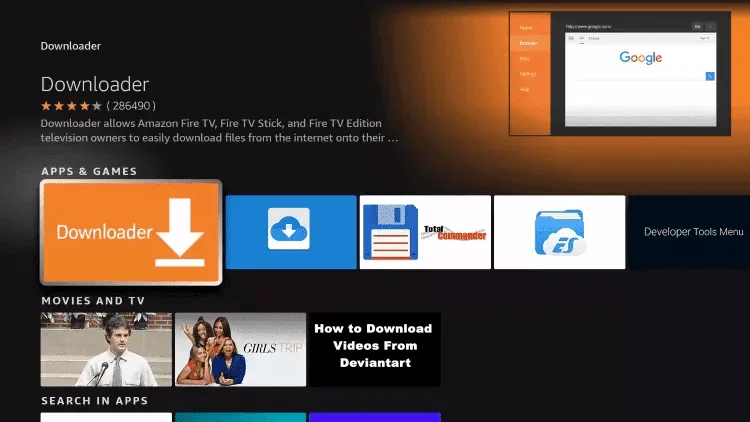
La app Downloader para Firestick es gratis en la Appstore de Amazon e instala apps desde una dirección web. Así se descarga Downloader en el Firestick y se usa; solo tienes que configurarlo la primera vez.
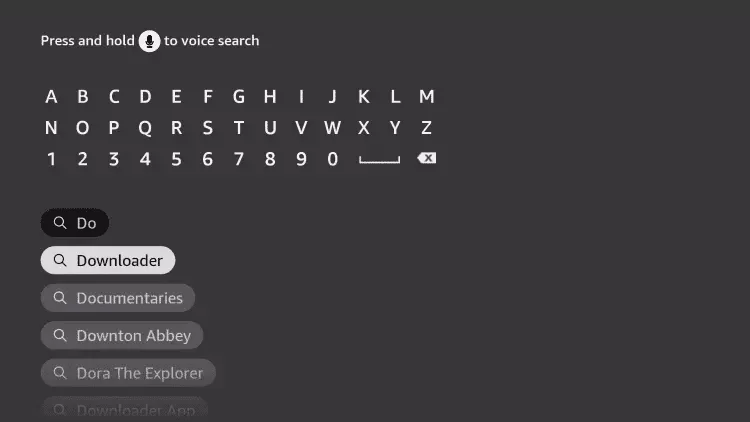
- En la pantalla de inicio, abre Find, luego Search, y escribe Downloader.

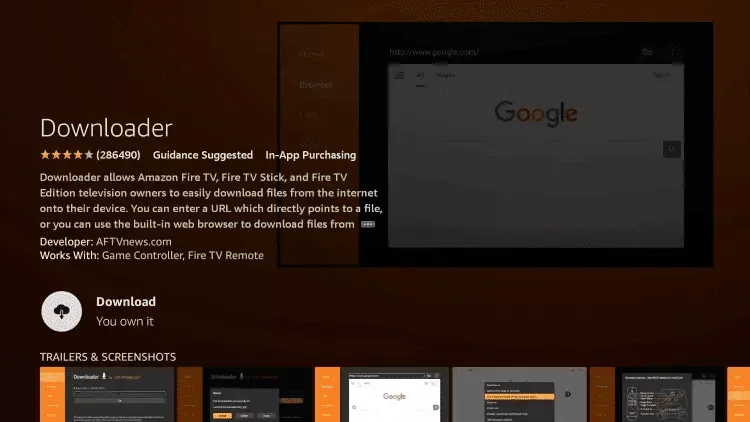
- Selecciona la app Downloader (icono naranja) en los resultados.

- Selecciona Get o Download. Cuando esté instalada, no la abras todavía.

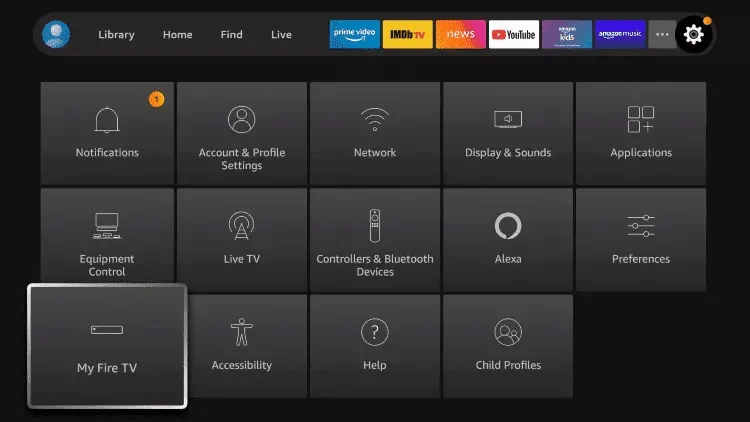
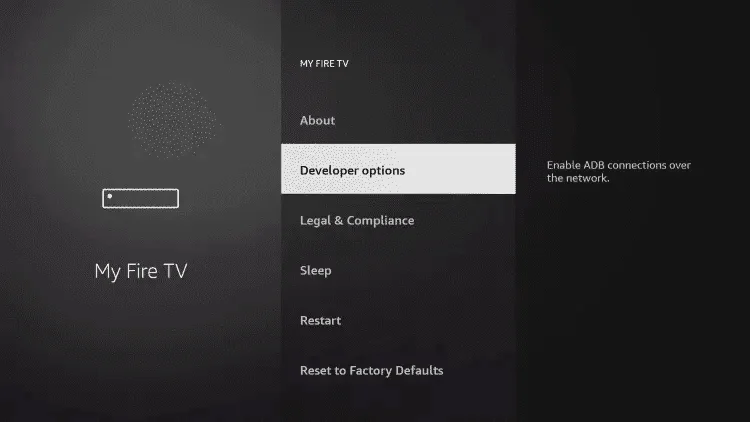
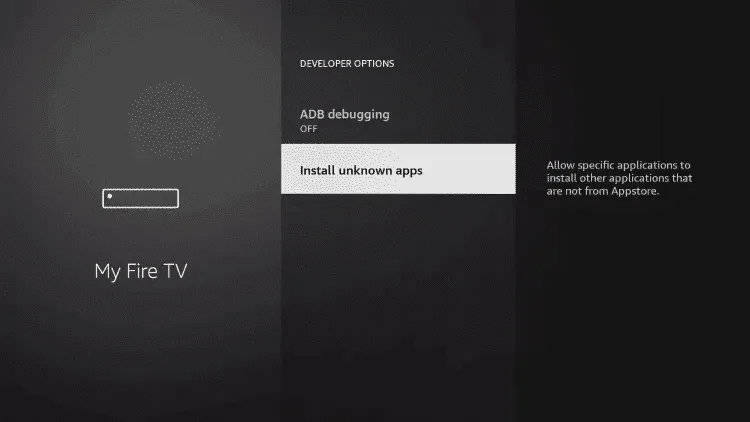
- Ve a Settings y luego a My Fire TV. Si no ves Developer options, abre About y selecciona el nombre de tu dispositivo unas 7 veces, hasta que el mensaje diga que ya eres desarrollador.

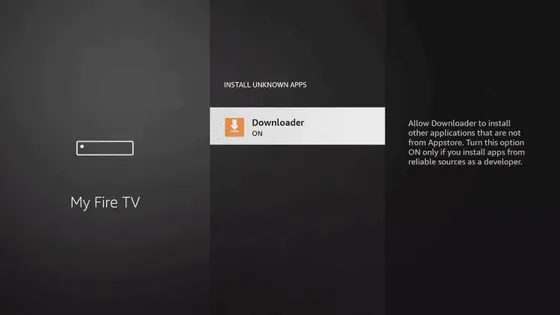
- Abre Developer options y luego Install unknown apps.


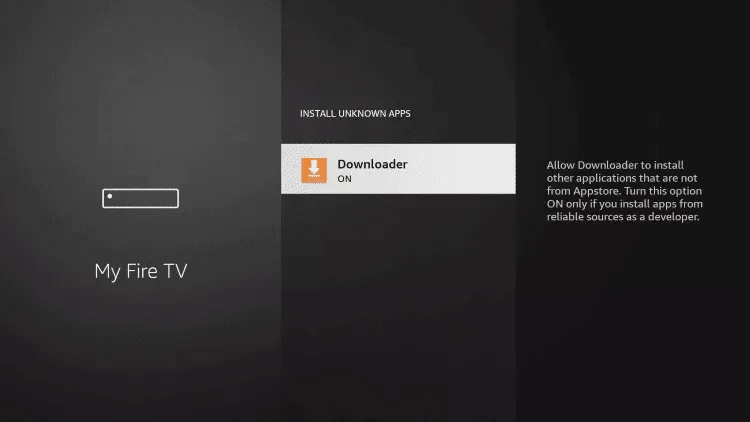
- Selecciona Downloader para que aparezca en ON.

Si Downloader no aparece en la lista, reinicia el Fire TV (Settings, My Fire TV, Restart) y vuelve a mirar. Algunas actualizaciones de Fire OS han tenido un error que oculta apps aquí; si sigue sin aparecer, contacta con el soporte.
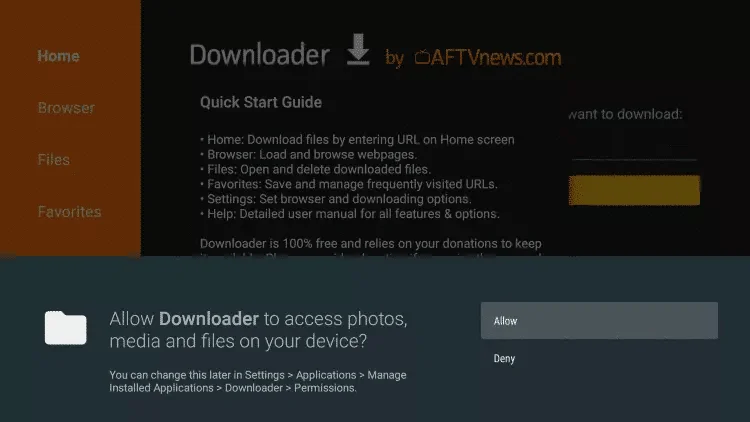
- Abre Downloader, permite el acceso a los archivos si te lo pide y cierra la nota de inicio rápido.

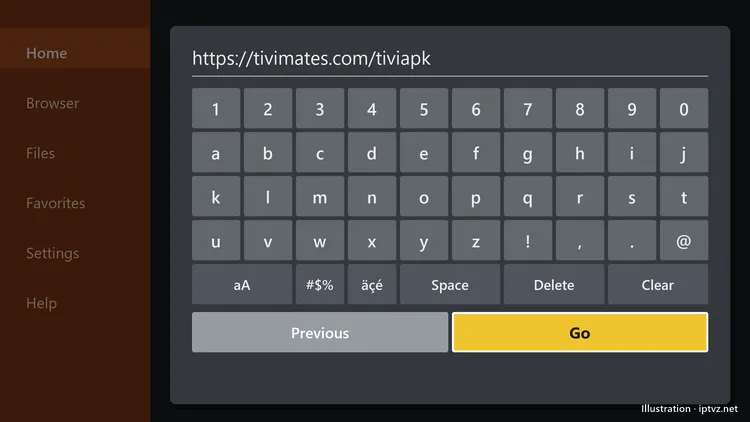
- Escribe la dirección de descarga del reproductor en el campo URL y selecciona Go. Usa la dirección de la web del desarrollador, o pide el enlace actual a nuestro equipo de soporte.
¿Qué es un código de Downloader? Un número corto, creado con el acortador de URL de AFTVnews, que equivale a una dirección de descarga. Lo escribes en la barra de direcciones de Downloader en lugar del enlace completo. Usa solo códigos de Downloader para IPTV del desarrollador de la app o de nuestro equipo de soporte: las listas de códigos de webs cualquiera pueden apuntar a archivos no oficiales.
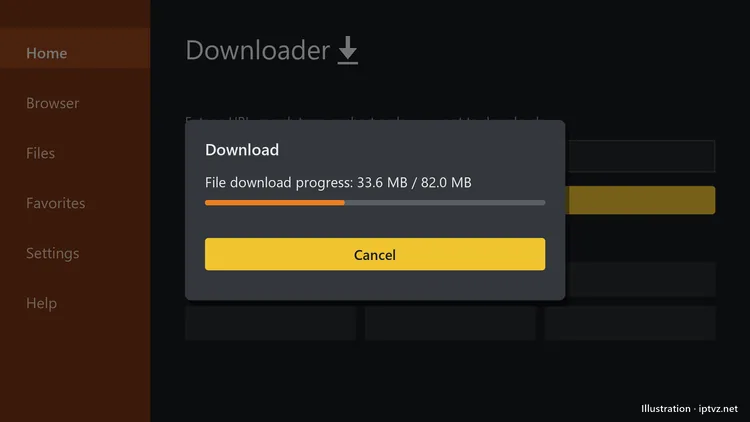
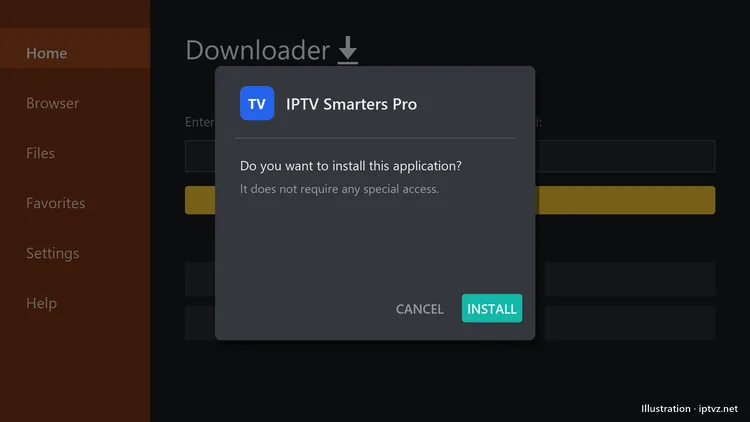
- Espera a que termine la descarga y selecciona Install.


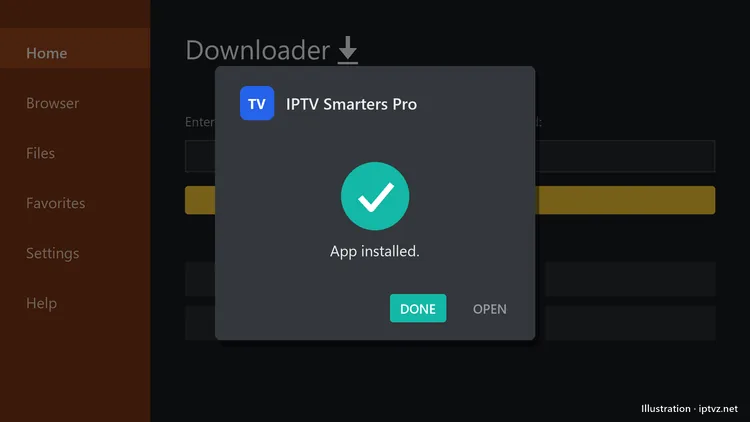
- Selecciona Done. Downloader te ofrece borrar el instalador; bórralo para liberar espacio. La app sigue instalada.

Paso 3: añade tus datos de acceso de IPTVZ
Tu email de bienvenida (o el de la prueba) tiene tres datos: la URL del servidor, tu usuario y tu contraseña. Funcionan igual en todos los dispositivos Fire TV. Aquí te mostramos dónde van.
Acceso Xtream Codes (recomendado)
Xtream Codes carga los canales en vivo, las películas, las series y la guía de TV en un solo paso.
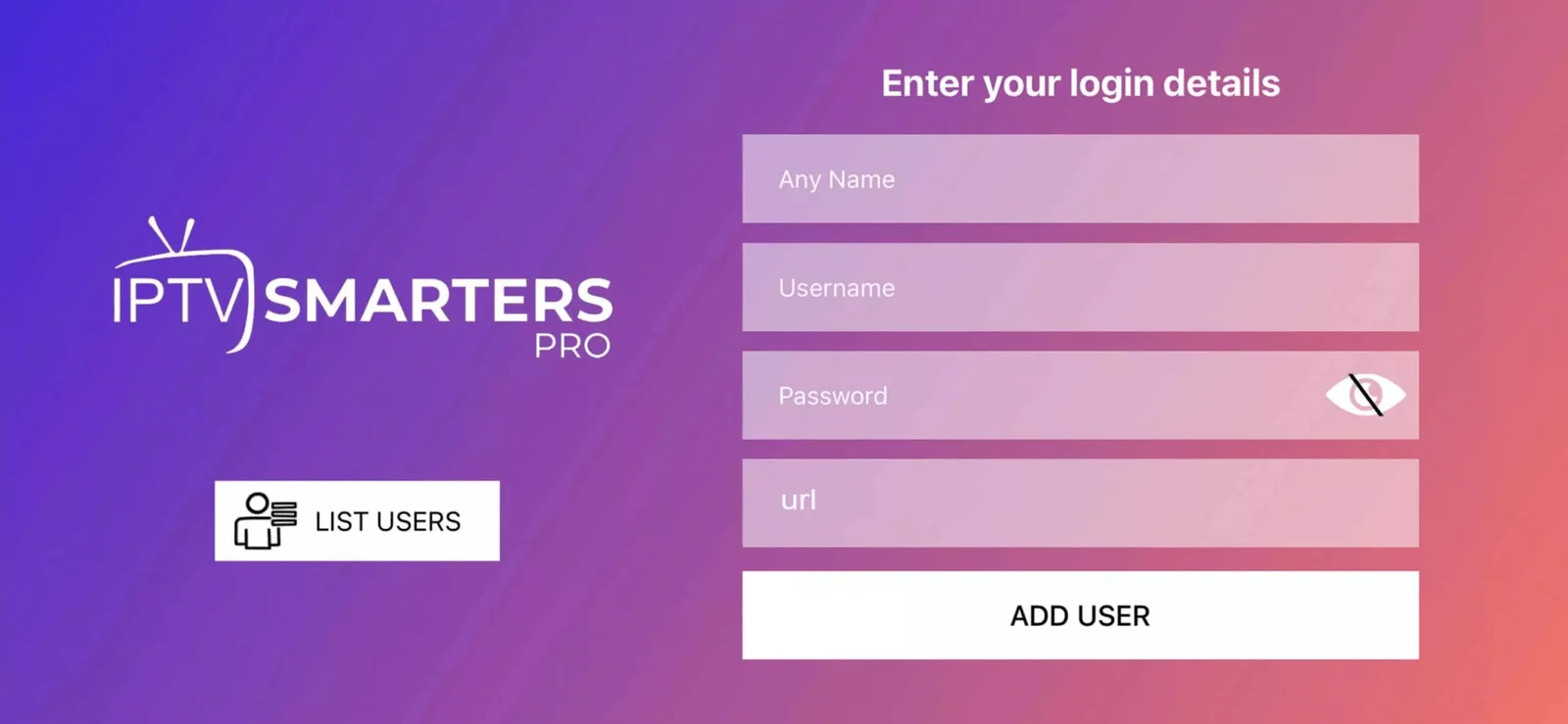
- IPTV Smarters Pro: elige Login with Xtream Codes API. Escribe cualquier nombre (por ejemplo “IPTVZ”), luego tu usuario, tu contraseña y la URL del servidor, y selecciona Add user.
- TiviMate: elige Add playlist y luego Xtream Codes. Escribe la dirección del servidor, el usuario y la contraseña, selecciona Next y termina el asistente. La guía de TiviMate tiene más detalles.

Escribe la URL del servidor tal como aparece en el email, incluidos http:// y el número de puerto si lo hay. El usuario y la contraseña distinguen mayúsculas y minúsculas. La mayoría de los errores de acceso vienen de un carácter equivocado, así que escríbelos en lugar de copiarlos desde un celular.
Enlace M3U (alternativa)
Usa el enlace M3U solo si tu reproductor no es compatible con Xtream Codes. Añádelo como URL de lista y luego añade por separado el enlace EPG de tu email para que la guía muestre los programas.
Paso 4: carga la guía de TV (EPG)
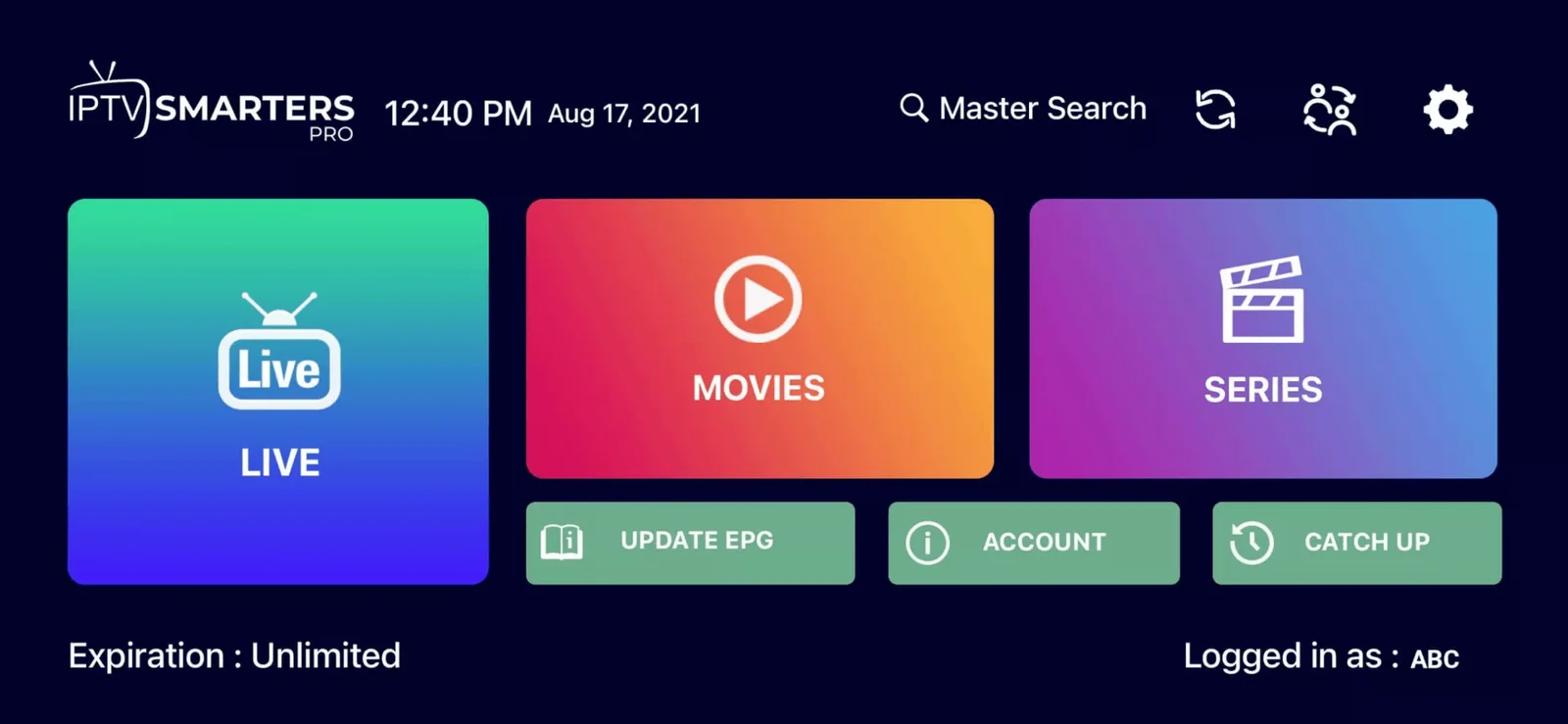
Con un acceso Xtream Codes, la guía se carga sola. La primera carga puede tardar de 5 a 15 minutos, así que deja la app abierta mientras tanto. IPTVZ tiene datos de guía para más de 1,600 canales de EE. UU.; los espacios de eventos PPV y los canales 24/7 no tienen, porque no tienen un horario fijo.
- TiviMate: Settings, luego EPG y luego Update EPG.
- IPTV Smarters Pro: selecciona Update EPG en el panel principal (algunas versiones dicen Install EPG), o actualízala desde los ajustes.
Si las horas de los programas salen desfasadas unas horas, la causa es el reloj del dispositivo, no la guía. Revisa la zona horaria en Settings y luego Preferences en el Fire TV, y actualiza la guía.
Cómo solucionar los cortes en un Firestick
Lo que de verdad pasa cuando IPTV se corta en un Firestick: el stick recibe el video más despacio de lo que lo reproduce. La causa de fondo suele ser la conexión Wi-Fi entre el stick y el router, no la transmisión en sí. Revisa esto en orden:
- Usa una conexión por cable. Un adaptador Ethernet para Fire TV se conecta al puerto de alimentación del stick y saca al Wi-Fi de la ecuación.
- Usa Wi-Fi de 5 GHz y mantén el router a una o dos habitaciones de la TV. Detrás de la TV, un extensor HDMI corto ayuda a la antena del stick.
- Reinicia el stick: Settings, My Fire TV, Restart. Libera la memoria que ocupan las apps en segundo plano.
- Borra la caché del reproductor: Settings, Applications, Manage installed applications, selecciona el reproductor y luego Clear cache.
- Aumenta el búfer en TiviMate: Settings, Playback, Buffer size.
- Prueba otro canal. Si solo se corta un canal, el problema es ese canal; dile al soporte cuál es.
¿Siguen cortándose todos los canales con una conexión por cable? Haz una prueba de velocidad en el stick, por ejemplo abriendo fast.com en el navegador integrado de Downloader, y luego contáctanos con el resultado. Tienes más soluciones en nuestra guía de solución de problemas IPTV.
Trucos para Firestick que ahorran tiempo
- Pon el reproductor en la fila de inicio: mantén pulsado el botón Home, abre Apps, resalta el reproductor, pulsa el botón de menú (tres líneas) y elige Move to front.
- Desactiva el control de datos: Settings, Preferences, Data Monitoring, Off. Puede avisar o limitar la calidad del video.
- Deja espacio libre: borra los instaladores en Downloader y las apps que no uses. Un stick casi lleno va más lento.
Preguntas sobre IPTV en Firestick
- ¿La app Downloader es segura?
- Downloader es una app gratis y muy usada de la Appstore de Amazon. El riesgo está en lo que descargas con ella, así que instala solo archivos APK de la web del desarrollador de la app o de un enlace que te envíe nuestro equipo de soporte.
- ¿Necesito una VPN en el Firestick?
- No. IPTVZ funciona en un Firestick sin VPN. Algunas personas usan una por privacidad; si las transmisiones van lentas mientras está activada, desactívala un momento para ver si la VPN es la causa.
- ¿Por qué no puedo instalar apps fuera de la Appstore en mi nuevo Fire TV Stick?
- Probablemente tienes un Fire TV Stick 4K Select. Usa Vega OS de Amazon, que solo instala apps de la Appstore de Amazon, así que Downloader y los reproductores instalados por fuera no funcionan en él. Usa un reproductor de su Appstore, o un modelo con Fire OS.
- ¿Debo usar TiviMate o IPTV Smarters Pro?
- Usa TiviMate si quieres una cuadrícula de canales estilo cable con guía de TV completa. Usa IPTV Smarters Pro si quieres un solo menú sencillo para TV en vivo, películas y series. Los dos funcionan con tu acceso Xtream Codes de IPTVZ.
- ¿Cuántos Firestick puedo usar con una suscripción?
- Tantos como permita a la vez el número de dispositivos de tu plan, de 1 a 5. Puedes instalar el reproductor en más sticks, pero solo esa cantidad puede reproducir a la vez.
- ¿Amazon está bloqueando las apps IPTV en Firestick?
- En parte. Amazon elimina las apps que marca como apps de piratería, con una lista que le da la Alliance for Creativity and Entertainment, y eso incluye las apps instaladas por fuera con Downloader; aparece un aviso antes de eliminarlas. Los sticks con Fire OS siguen permitiendo instalar reproductores fuera de la Appstore, y TiviMate o IPTV Smarters Pro no tienen canales hasta que añades el acceso de un proveedor.
- ¿Cuál es el mejor reproductor IPTV gratis para Firestick?
- En un Firestick, IPTV Smarters Pro no cuesta nada y TiviMate tiene una versión gratis; TiviMate Premium es la mejora de pago, que añade la grabación. Los dos inician sesión con un acceso Xtream Codes.
- ¿Qué app IPTV funciona en el Fire TV Stick 4K Select?
- Solo apps de la Appstore de Amazon, porque el 4K Select usa Vega OS. Busca en la Appstore un reproductor IPTV compatible con Xtream Codes o M3U; Downloader y los reproductores instalados por fuera no se instalan.
- ¿Es legal el IPTV en Firestick?
- El Firestick y las apps de reproducción IPTV son legales. Que un servicio IPTV concreto sea legal depende de si tiene los derechos de lo que transmite; nuestra explicación cubre lo que dice la ley de EE. UU. sobre IPTV.
¿Necesitas ayuda?
¿Te atoraste en un paso? Nuestro equipo de soporte ayuda con la instalación en Firestick 24/7 por chat en vivo y email. Dinos tu modelo de Fire TV y la pantalla en la que estás.
Contactar con soporteGuías de instalación para otros dispositivos
Apple TV 4K, iPhone, iPad
Celulares y tablets Android, Google TV, NVIDIA Shield
Samsung con Tizen y LG con webOS; instala un reproductor en la TV
Z8 Pro, Z10 Pro, Z11 Pro, GTV con MyTVOnline
Decodificadores MAG 250, 254, 322, 324, 420, 424
Modelos con Google TV, Fire TV, Roku y VIDAA
Fuentes
Artículos relacionados
Descubre más
Explora nuestras otras guías y artículos
De guías de instalación a resúmenes de canales: encuentra todo lo que necesitas para ver TV por streaming de forma más inteligente.