Como instalar IPTV no Firestick
Ter IPTV no Firestick leva quatro passos: instale um app de reprodução de IPTV, libere a instalação, adicione o seu acesso IPTVZ e carregue o guia de TV. A maioria das pessoas termina em uns 10 minutos. Este guia de instalação de IPTV para Firestick cobre todo Fire TV com Fire OS, com as telas que você vai ver.
Índice
- Antes de começar
- IPTV ainda funciona no Firestick em 2026?
- Vídeo: instalação no Firestick em 90 segundos
- Passo 1: escolha um player de IPTV para Firestick
- Passo 2: instale o player
- Passo 3: adicione o seu acesso IPTVZ
- Passo 4: carregue o guia de TV (EPG)
- Como resolver travamentos no Firestick
- Dicas de Firestick que economizam tempo
- Perguntas sobre IPTV no Firestick
- Precisa de ajuda?
- Guias de instalação para outros aparelhos
Antes de começar
Você precisa de três coisas:
- Um aparelho Fire TV com Fire OS: Fire TV Stick, Fire TV Stick 4K ou 4K Max, Fire TV Cube, ou uma TV com Fire TV integrado.
- Seu acesso IPTVZ: a URL do servidor, o usuário e a senha do seu e-mail de boas-vindas, que você digita com o controle do Fire TV. Ainda não tem conta? Comece o teste grátis de 24 horas.
- Velocidade da internet: cerca de 15 Mbps para HD e 25 Mbps ou mais para 4K.
Confira o seu modelo antes. O Fire TV Stick 4K Select, lançado em 2025, usa o Vega OS da Amazon em vez do Fire OS. Ele só instala apps da Appstore da Amazon, então o Downloader e players instalados por fora, como o TiviMate, não funcionam nele (o AFTVnews explica os detalhes). Se “Select” aparece no nome do seu aparelho, use um player da Appstore dele. Para ver o seu modelo, abra Settings, depois My Fire TV, depois About.
IPTV ainda funciona no Firestick em 2026?
Sim: IPTV para Firestick continua funcionando em todo Fire TV com Fire OS. Mas duas coisas mudaram. O Fire TV Stick 4K Select usa o Vega OS e só instala apps da Appstore da Amazon. E a Amazon agora bloqueia apps que identifica como apps piratas, usando uma lista da Alliance for Creativity and Entertainment, inclusive apps instalados com o Downloader; você vê um aviso antes de um app ser removido. Instalar apps de fora da Appstore continua permitido nos modelos com Fire OS (o AFTVnews dá os detalhes). Os apps de reprodução deste guia vêm sem canais próprios; você adiciona o acesso do seu provedor.
Vídeo: instalação no Firestick em 90 segundos
Passo 1: escolha um player de IPTV para Firestick
O player é o app em que você assiste. A IPTVZ fornece os canais, os filmes e os dados do guia; o player mostra tudo isso. Dois players atendem quase todo mundo:
| Player | Tipos de acesso | Guia de TV | Custo | Ideal para |
|---|---|---|---|---|
| TiviMate | Xtream Codes, M3U | Grade completa de canais, como uma caixa de TV a cabo | Versão grátis; o Premium é um upgrade pago | Quem largou a TV a cabo e quer um guia conhecido |
| IPTV Smarters Pro | Xtream Codes, M3U | Guia simples por canal | Grátis | Iniciantes que querem TV ao vivo, filmes e séries em um só menu |
Qual player de IPTV é melhor no Firestick? TiviMate se você quer um guia no estilo da TV a cabo, IPTV Smarters Pro se você quer o app de IPTV mais simples para Firestick. Os dois têm versão grátis: o IPTV Smarters Pro é grátis, e o TiviMate é grátis com o Premium como upgrade pago, por isso eles são a resposta mais comum para “melhor player de IPTV grátis para Firestick”.
Os dois funcionam com a IPTVZ. Para uma comparação mais ampla, veja os nossos guias da melhor configuração de IPTV para Firestick e dos melhores apps de IPTV, ou o guia completo do IPTV Smarters Pro.
Passo 2: instale o player
Opção A: pela Appstore da Amazon
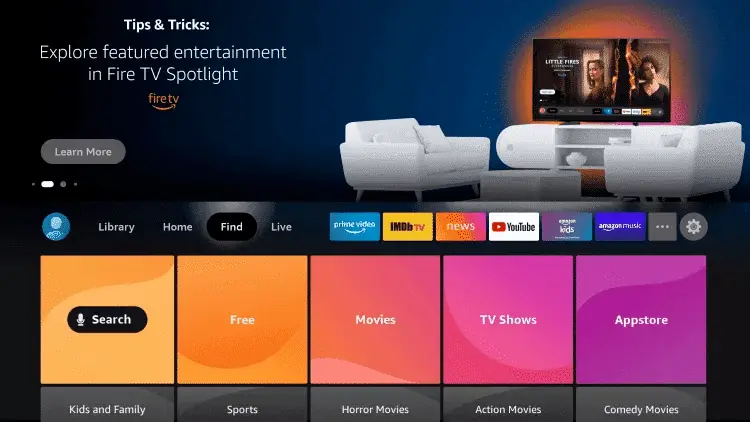
Alguns players estão na Appstore. Aperte Home, abra Find e depois Search, digite o nome do player e instale a versão publicada pelo desenvolvedor original. Se o seu player não estiver lá, use a opção B.
Opção B: baixe o Downloader no Firestick e depois o player (só Fire OS)
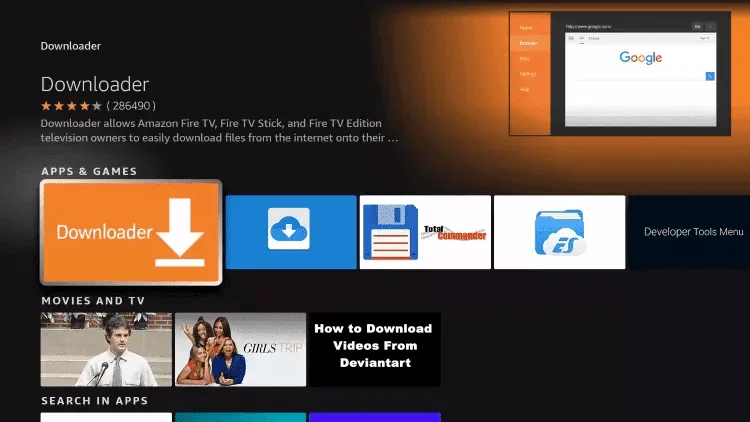
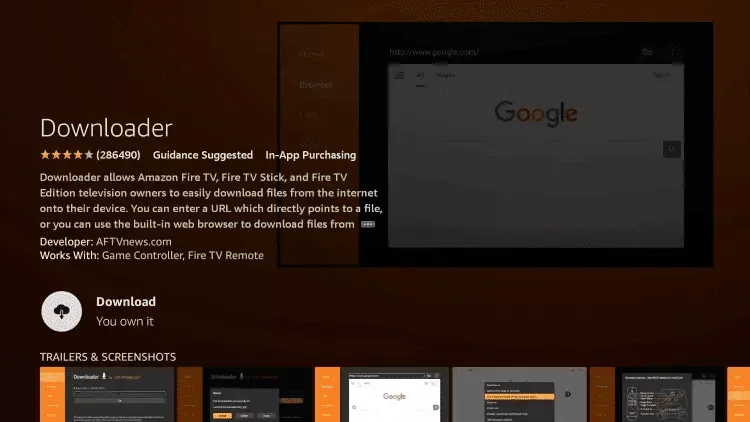
O app Downloader para Firestick é grátis na Appstore da Amazon e instala apps a partir de um endereço da web. Veja como baixar o Downloader no Firestick e usar; você só precisa configurar na primeira vez.
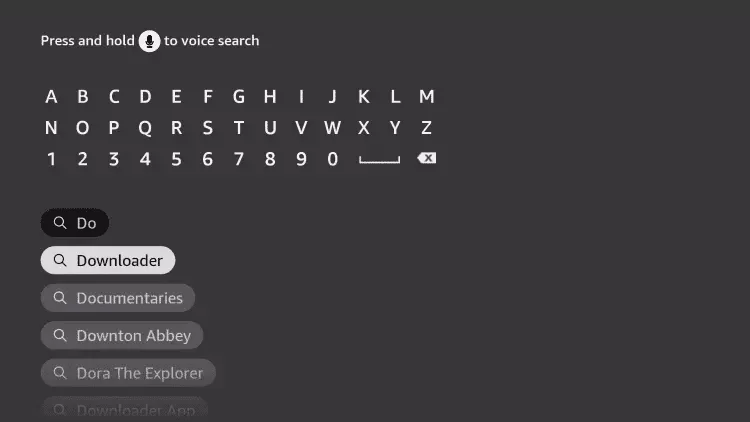
- Na tela inicial, abra Find e depois Search, e digite Downloader.

- Selecione o app Downloader (ícone laranja) nos resultados.

- Selecione Get ou Download. Quando instalar, ainda não abra.

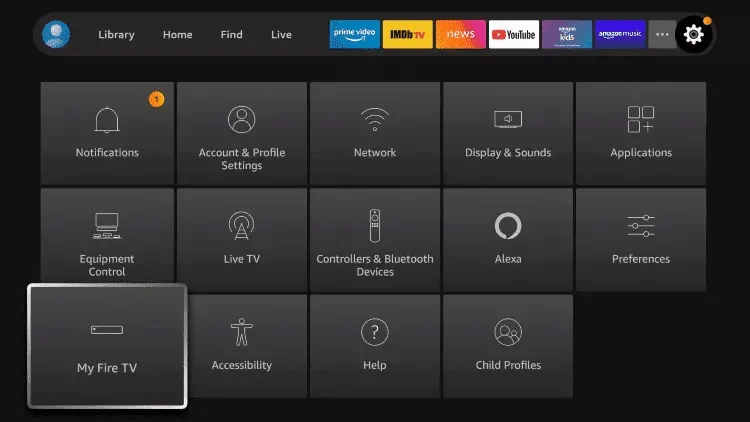
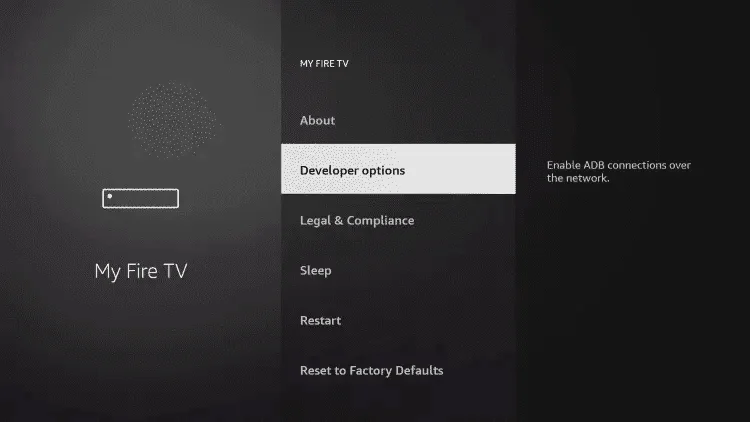
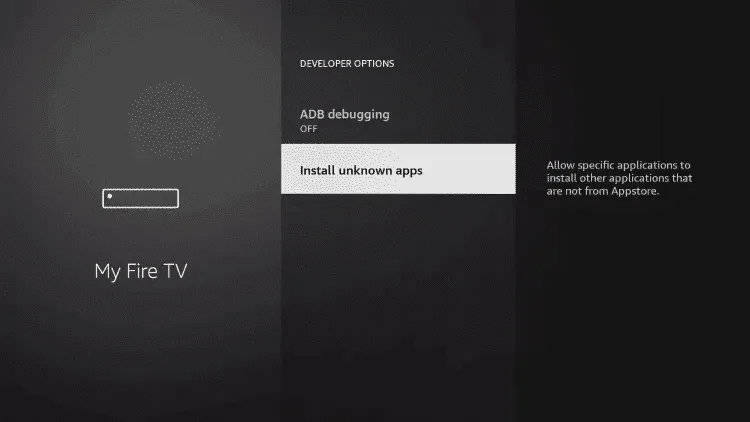
- Vá em Settings e depois My Fire TV. Se não aparecer Developer options, abra About e selecione o nome do aparelho umas 7 vezes, até a mensagem dizer que você é desenvolvedor.

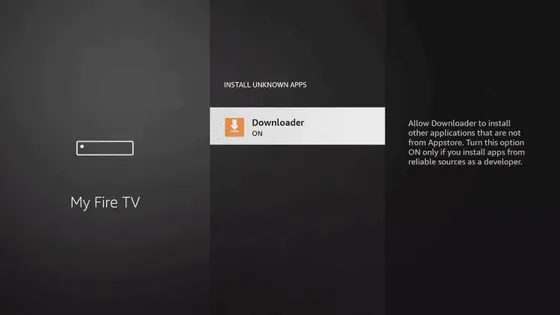
- Abra Developer options e depois Install unknown apps.


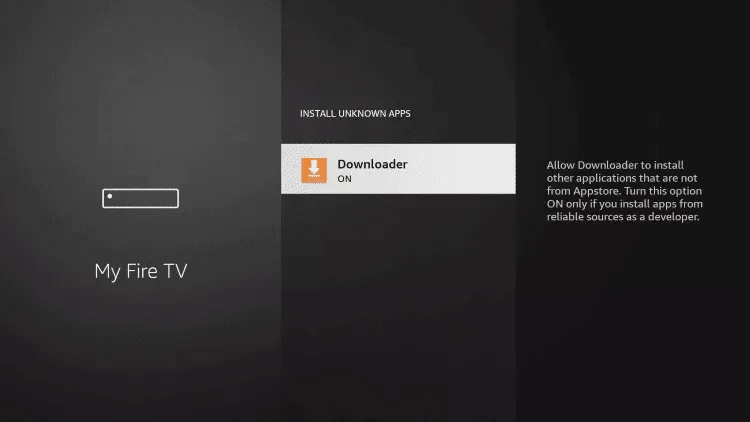
- Selecione o Downloader para ficar ON.

Se o Downloader não aparecer na lista, reinicie o Fire TV (Settings, My Fire TV, Restart) e olhe de novo. Algumas atualizações do Fire OS tiveram um bug que esconde apps aqui; se continuar faltando, fale com o suporte.
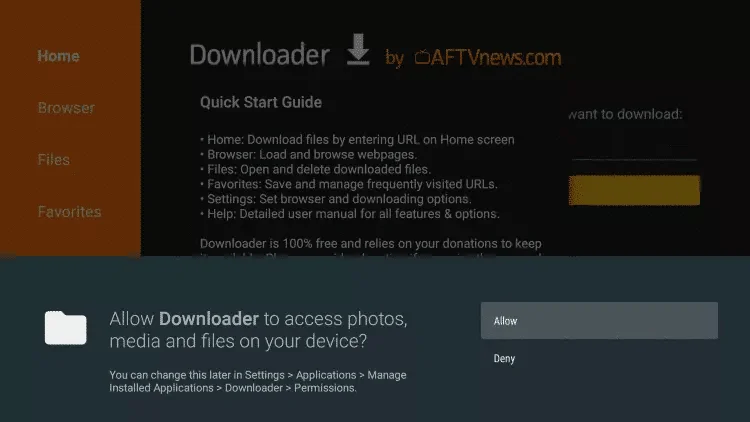
- Abra o Downloader, permita o acesso aos arquivos se ele pedir e feche a nota de início rápido.

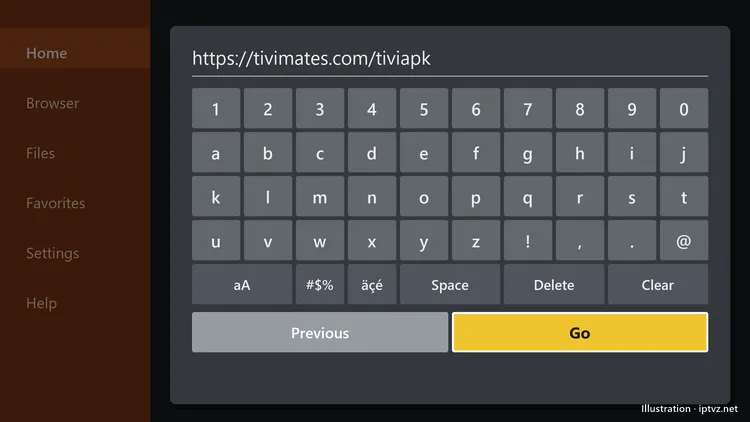
- Digite o endereço de download do player no campo URL e selecione Go. Use o endereço do site do desenvolvedor ou peça o link atual à nossa equipe de suporte.
O que é um código do Downloader? Um número curto, criado com o encurtador de URL do AFTVnews, que representa um endereço de download. Você digita na barra de endereço do Downloader em vez do link completo. Só use códigos de IPTV para Downloader do desenvolvedor do app ou da nossa equipe de suporte: listas de códigos em sites aleatórios podem levar a arquivos não oficiais.
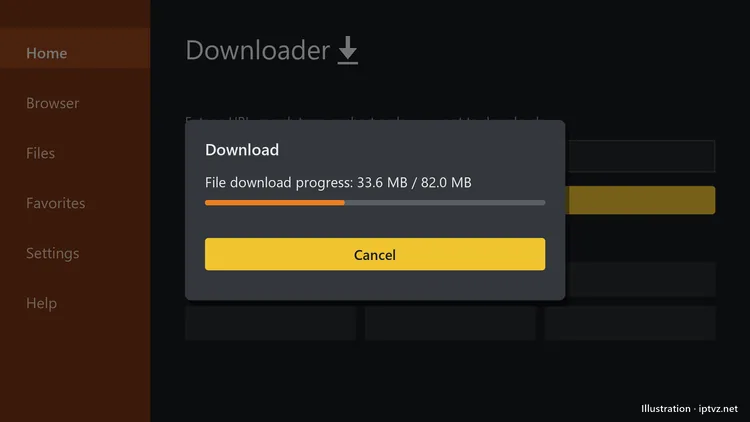
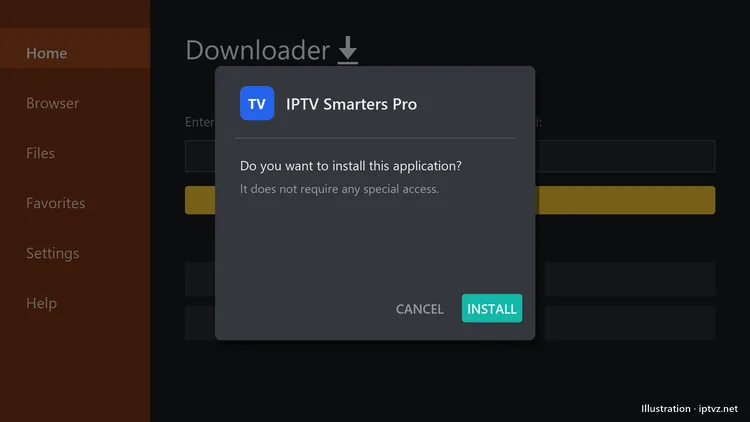
- Espere o download terminar e selecione Install.


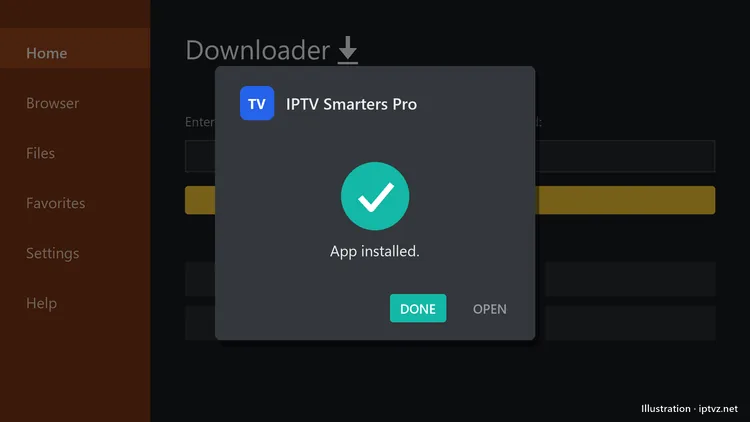
- Selecione Done. O Downloader então oferece apagar o arquivo de instalação; apague para liberar espaço. O app continua instalado.

Passo 3: adicione o seu acesso IPTVZ
O seu e-mail de boas-vindas (ou do teste) tem três dados: a URL do servidor, o seu usuário e a sua senha. Eles funcionam do mesmo jeito em todo aparelho Fire TV. Veja onde colocar cada um.
Acesso Xtream Codes (recomendado)
O Xtream Codes carrega canais ao vivo, filmes, séries e o guia de TV de uma vez.
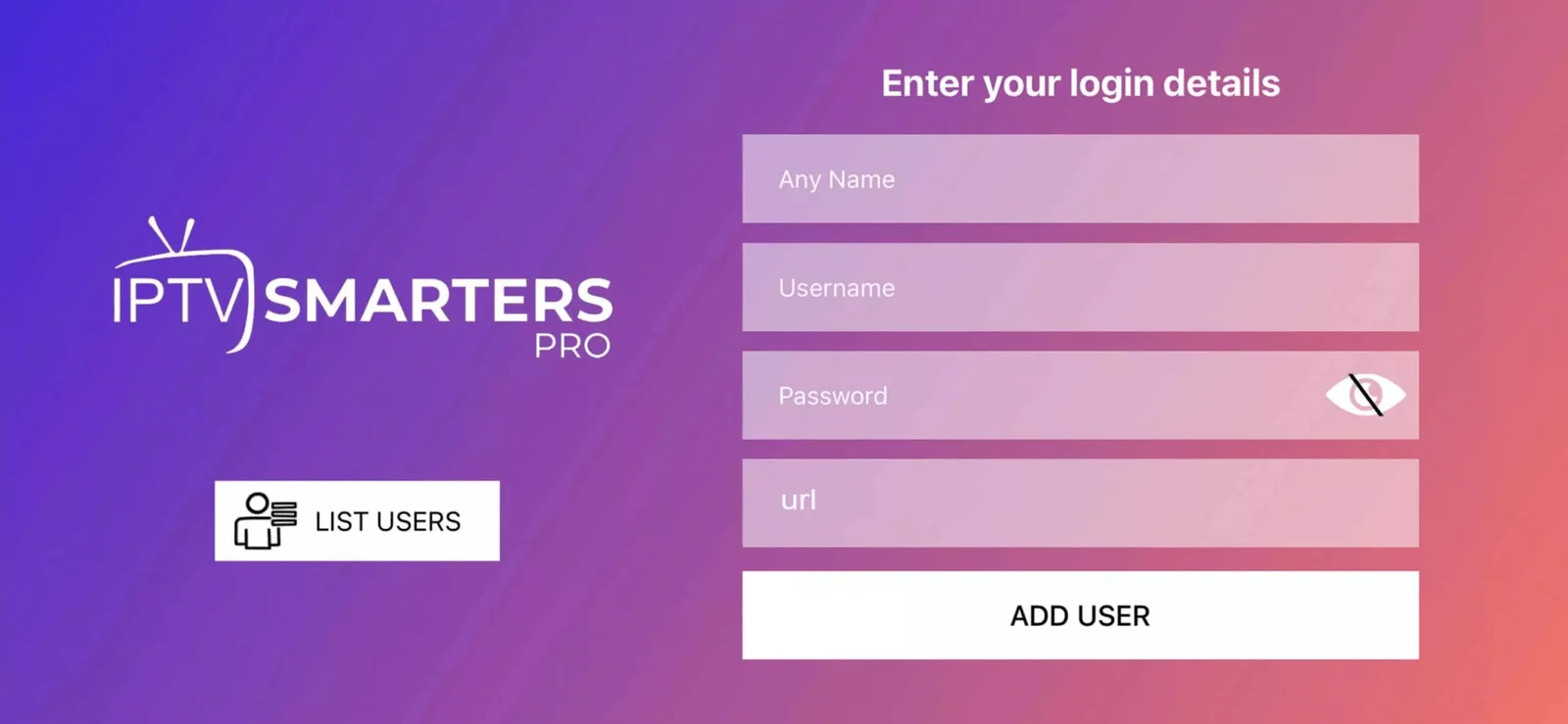
- IPTV Smarters Pro: escolha Login with Xtream Codes API. Coloque qualquer nome (por exemplo “IPTVZ”), depois o seu usuário, a senha e a URL do servidor, e selecione Add user.
- TiviMate: escolha Add playlist e depois Xtream Codes. Coloque o endereço do servidor, o usuário e a senha, selecione Next e termine o assistente. O guia do TiviMate tem mais detalhes.

Digite a URL do servidor exatamente como aparece no e-mail, incluindo http:// e o número da porta, se houver. Usuário e senha diferenciam maiúsculas de minúsculas. A maioria dos erros de acesso vem de um caractere errado, então digite em vez de copiar do celular.
Link M3U (alternativa)
Use o link M3U só se o seu player não aceitar Xtream Codes. Adicione como URL de lista e depois o link EPG separado do seu e-mail, para o guia mostrar a programação.
Passo 4: carregue o guia de TV (EPG)
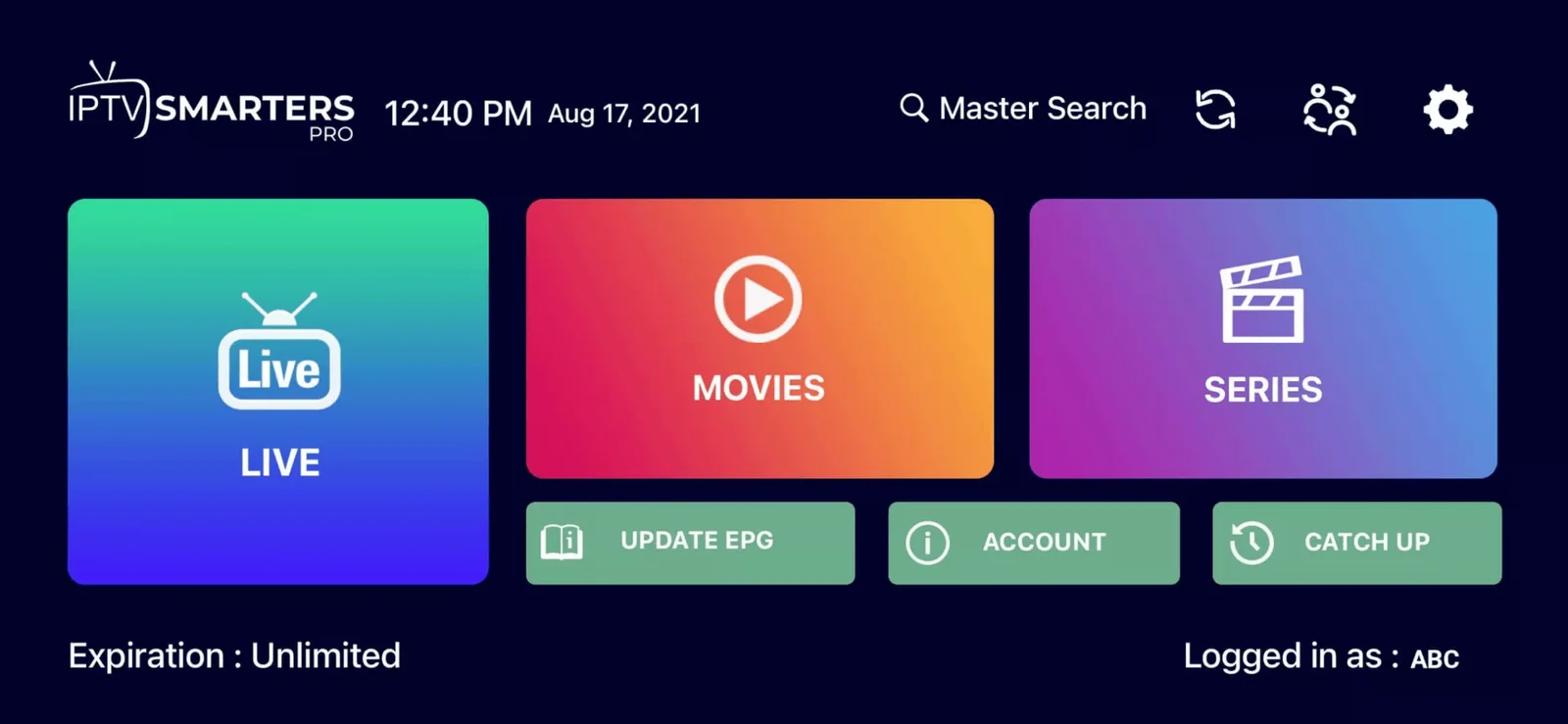
Com um acesso Xtream Codes, o guia carrega sozinho. O primeiro carregamento pode levar de 5 a 15 minutos, então deixe o app aberto enquanto isso. A IPTVZ tem dados de guia para mais de 1.600 canais dos EUA; os espaços de eventos PPV e os canais 24/7 não têm, porque não têm horário fixo.
- TiviMate: Settings, depois EPG, depois Update EPG.
- IPTV Smarters Pro: selecione Update EPG no painel (algumas versões dizem Install EPG), ou atualize pelas configurações.
Se os horários dos programas estiverem algumas horas errados, a causa é o relógio do aparelho, não o guia. Confira o fuso horário em Settings, depois Preferences, no Fire TV e atualize o guia.
Como resolver travamentos no Firestick
O que acontece de verdade quando a IPTV trava no Firestick: o stick recebe o vídeo mais devagar do que o reproduz. A causa principal costuma ser a conexão Wi-Fi entre o stick e o roteador, não a transmissão em si. Siga estes passos em ordem:
- Use conexão por cabo. Um adaptador Ethernet para Fire TV liga na porta de energia do stick e tira o Wi-Fi da equação.
- Use o Wi-Fi de 5 GHz e mantenha o roteador a no máximo um ou dois cômodos da TV. Atrás da TV, uma extensão HDMI curta ajuda a antena do stick.
- Reinicie o stick: Settings, My Fire TV, Restart. Isso libera a memória que os apps em segundo plano ocupam.
- Limpe o cache do player: Settings, Applications, Manage installed applications, selecione o player e depois Clear cache.
- Aumente o buffer no TiviMate: Settings, Playback, Buffer size.
- Teste outro canal. Se só um canal trava, o problema é esse canal; diga ao suporte qual é.
Ainda trava em todos os canais com conexão por cabo? Faça um teste de velocidade no stick, por exemplo abrindo fast.com no navegador embutido do Downloader, e fale com a gente com o resultado. Mais soluções no nosso guia de solução de problemas de IPTV.
Dicas de Firestick que economizam tempo
- Coloque o player na linha inicial: segure o botão Home, abra Apps, destaque o player, aperte o botão de menu (três linhas) e escolha Move to front.
- Desative o monitoramento de dados: Settings, Preferences, Data Monitoring, Off. Ele pode mostrar avisos ou limitar a qualidade do vídeo.
- Mantenha espaço livre: apague arquivos de instalação no Downloader e apps que você não usa. Um stick quase cheio fica lento.
Perguntas sobre IPTV no Firestick
- O app Downloader é seguro?
- O Downloader é um app grátis e muito usado da Appstore da Amazon. O risco está no que você baixa com ele, então só instale arquivos APK do site do desenvolvedor do app ou de um link que a nossa equipe de suporte mandar.
- Preciso de VPN no Firestick?
- Não. A IPTVZ funciona no Firestick sem VPN. Algumas pessoas usam por privacidade; se as transmissões ficarem lentas com ela ligada, desligue por um momento para ver se a VPN é a causa.
- Por que não consigo instalar apps de fora da Appstore no meu Fire TV Stick novo?
- Provavelmente você tem um Fire TV Stick 4K Select. Ele usa o Vega OS da Amazon, que só instala apps da Appstore da Amazon, então o Downloader e os players instalados por fora não funcionam nele. Use um player da Appstore dele, ou um modelo com Fire OS.
- Devo usar o TiviMate ou o IPTV Smarters Pro?
- Use o TiviMate se você quer uma grade de canais no estilo da TV a cabo com guia de TV completo. Use o IPTV Smarters Pro se você quer um só menu simples para TV ao vivo, filmes e séries. Os dois funcionam com o seu acesso Xtream Codes da IPTVZ.
- Quantos Firesticks posso usar com uma assinatura?
- Quantos o número de aparelhos do seu plano permitir ao mesmo tempo, de 1 a 5. Você pode instalar o player em mais sticks, mas só essa quantidade pode assistir ao mesmo tempo.
- A Amazon está bloqueando apps de IPTV no Firestick?
- Em parte. A Amazon remove apps que marca como apps piratas, com base em uma lista fornecida pela Alliance for Creativity and Entertainment, e isso inclui apps instalados por fora com o Downloader; um aviso aparece antes da remoção. Os sticks com Fire OS ainda permitem instalar players de fora da Appstore, e o TiviMate ou o IPTV Smarters Pro não têm canais até você adicionar o acesso de um provedor.
- Qual é o melhor player de IPTV grátis para Firestick?
- No Firestick, o IPTV Smarters Pro não custa nada e o TiviMate tem versão grátis; o TiviMate Premium é o upgrade pago, que acrescenta gravação. Qualquer um dos dois entra com um acesso Xtream Codes.
- Qual app de IPTV funciona no Fire TV Stick 4K Select?
- Só apps da Appstore da Amazon, porque o 4K Select usa o Vega OS. Procure na Appstore um player de IPTV compatível com Xtream Codes ou M3U; o Downloader e os players instalados por fora não instalam.
- IPTV no Firestick é legal?
- O Firestick e os apps de reprodução de IPTV são legais. Se um serviço de IPTV específico é legal depende de ele ter os direitos sobre o que transmite; nossa explicação mostra o que diz a lei americana sobre IPTV.
Precisa de ajuda?
Travou em algum passo? Nossa equipe de suporte ajuda na instalação do Firestick 24 horas por chat ao vivo e e-mail. Diga o modelo do seu Fire TV e a tela em que você está.
Falar com o suporteGuias de instalação para outros aparelhos
Apple TV 4K, iPhone, iPad
Celulares e tablets Android, Google TV, NVIDIA Shield
Samsung Tizen e LG webOS; instale um player na TV
Z8 Pro, Z10 Pro, Z11 Pro, GTV com MyTVOnline
Aparelhos MAG 250, 254, 322, 324, 420, 424
Modelos Google TV, Fire TV, Roku e VIDAA
Fontes
- AFTVnews: Vega OS coverage aftvnews.com
- Amazon to start blocking sideloaded piracy apps on Fire TVs aftvnews.com
- Introducing the AFTVnews URL Shortener for the Downloader App aftvnews.com
Artigos relacionados
Descubra mais
Explore nossos outros guias e análises
De guias de instalação de aparelhos a panoramas de canais: encontre tudo o que você precisa para um streaming mais inteligente.