Vai al contenuto principaleScopri piani e prezzi di IPTVZ. Oltre 19.000 canali in diretta: le reti americane, sport, notizie e molto altro; 830 canali locali USA: ordinati per città e Stato; HD e 4K: su Firestick, Smart TV, Apple TV, Android e smartphone; oltre 80.000 film e serie: on demand, quando vuoi; sport in diretta: NFL, NBA, MLB, NHL, UFC e PPV; piani da 29,99 $: pagamento unico, senza vincoli; assistenza 24/7: chat dal vivo ed email.
Logo IPTVZ

Come installare l’IPTV su Firestick

Di

Avere l’IPTV su una Firestick richiede quattro passaggi: installa un’app di riproduzione IPTV, autorizzala, aggiungi i dati di accesso IPTVZ e carica la guida TV. La maggior parte delle persone finisce in circa 10 minuti. Questa guida all’installazione IPTV per Firestick copre ogni Fire TV con Fire OS, con le schermate che vedrai.

Indice
  1. Prima di iniziare
  2. L’IPTV funziona ancora su Firestick nel 2026?
  3. Video: l’installazione su Firestick in 90 secondi
  4. Passo 1: scegli un lettore IPTV per Firestick
  5. Passo 2: installa il lettore
  6. Passo 3: aggiungi i dati di accesso IPTVZ
  7. Passo 4: carica la guida TV (EPG)
  8. Come eliminare il buffering su una Firestick
  9. Consigli per la Firestick che fanno risparmiare tempo
  10. Domande sull’IPTV su Firestick
  11. Ti serve aiuto?
  12. Guide all’installazione per altri dispositivi

Prima di iniziare

Ti servono tre cose:

  • Un dispositivo Fire TV con Fire OS: Fire TV Stick, Fire TV Stick 4K o 4K Max, Fire TV Cube, o una TV con Fire TV integrato.
  • I tuoi dati di accesso IPTVZ: URL del server, nome utente e password dell’email di benvenuto, che digiti con il telecomando Fire TV. Non hai ancora un account? Inizia la prova gratuita di 24 ore.
  • Velocità di connessione: circa 15 Mbps per l’HD e almeno 25 Mbps per il 4K.

Controlla prima il tuo modello. La Fire TV Stick 4K Select, uscita nel 2025, usa Vega OS di Amazon invece di Fire OS. Installa solo app dall’Appstore di Amazon, quindi Downloader e i lettori installati dall’esterno come TiviMate non funzionano (AFTVnews spiega i dettagli). Se nel nome del tuo dispositivo c’è “Select”, usa un lettore del suo Appstore. Per vedere il tuo modello, apri Settings, poi My Fire TV, poi About.

L’IPTV funziona ancora su Firestick nel 2026?

Sì: l’IPTV per Firestick funziona ancora su ogni Fire TV con Fire OS. Due cose però sono cambiate. La Fire TV Stick 4K Select usa Vega OS e installa solo app dall’Appstore di Amazon. E Amazon ora blocca le app che identifica come app pirata, usando una lista dell’Alliance for Creativity and Entertainment, comprese le app installate con Downloader; vedi un avviso prima che un’app venga rimossa. Installare app al di fuori dell’Appstore è ancora consentito sui modelli Fire OS (AFTVnews spiega i dettagli). Le app di riproduzione di questa guida non contengono canali propri; aggiungi tu i dati di accesso del tuo fornitore.

Video: l’installazione su Firestick in 90 secondi

Una dimostrazione illustrata dei passaggi qui sotto, con TiviMate. I dati di accesso mostrati sono fittizi: usa quelli della tua email IPTVZ. Il video non ha audio; i passaggi sono scritti sullo schermo e nei sottotitoli.

Passo 1: scegli un lettore IPTV per Firestick

Il lettore è l’app in cui guardi. IPTVZ fornisce i canali, i film e i dati della guida; il lettore li mostra. Due lettori vanno bene quasi per tutti:

LettoreTipi di accessoGuida TVCostoIdeale per
TiviMateXtream Codes, M3UGriglia completa dei canali, come un decoder del cavoVersione gratuita; Premium è un’opzione a pagamentoChi lascia il cavo e vuole una guida familiare
IPTV Smarters ProXtream Codes, M3UGuida semplice per canaleGratisPrincipianti che vogliono TV in diretta, film e serie in un unico menu

Qual è il miglior lettore IPTV su Firestick? TiviMate se vuoi una guida come quella del cavo, IPTV Smarters Pro se vuoi l’app IPTV più semplice per Firestick. Entrambi hanno una versione gratuita: IPTV Smarters Pro è gratuita, e TiviMate è gratuita con Premium come opzione a pagamento, il che li rende la risposta più comune alla domanda “miglior lettore IPTV gratuito per Firestick”.

Entrambi funzionano con IPTVZ. Per un confronto più ampio, vedi le nostre guide alla migliore configurazione IPTV per Firestick e alle migliori app IPTV, o la guida completa a IPTV Smarters Pro.

Passo 2: installa il lettore

Opzione A: dall’Appstore di Amazon

Alcuni lettori sono presenti nell’Appstore. Premi Home, apri Find, poi Search, digita il nome del lettore e installa la versione pubblicata dal suo sviluppatore originale. Se il tuo lettore non c’è, usa l’opzione B.
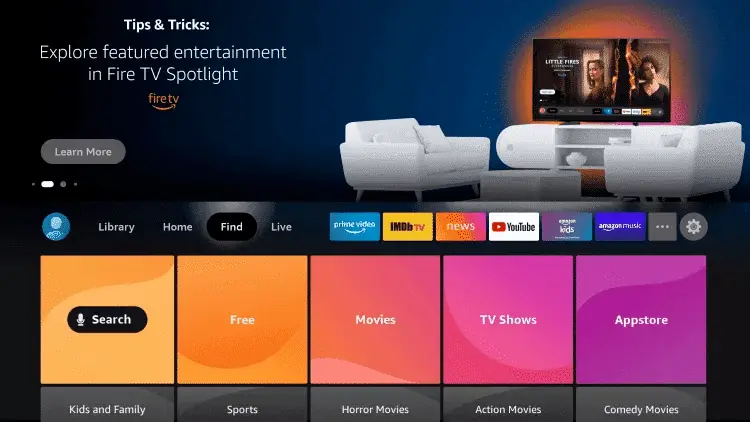
Menu Find nella schermata principale di Fire TV
Find, poi Search, nella schermata principale di Fire TV.

Opzione B: scarica Downloader sulla Firestick, poi il lettore (solo Fire OS)

L’app Downloader per Firestick è gratuita nell’Appstore di Amazon e installa app da un indirizzo web. Ecco come scaricare Downloader sulla Firestick e usarla; la configurazione serve solo la prima volta.
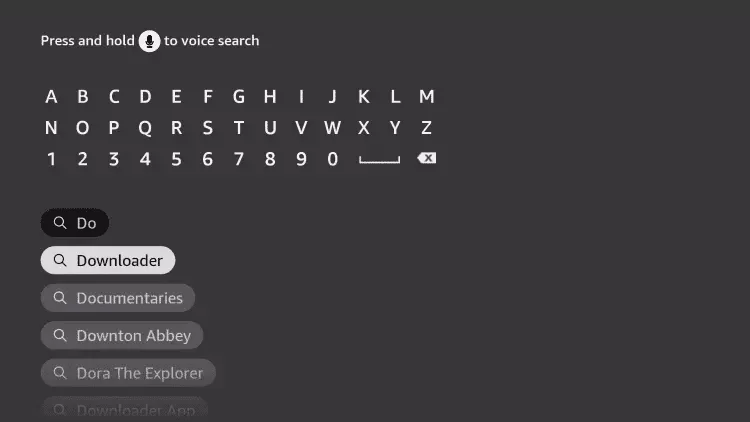
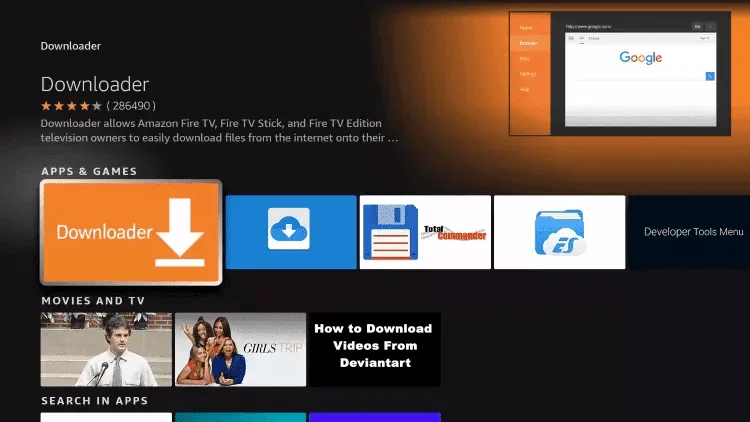
  1. Nella schermata principale, apri Find, poi Search, e digita Downloader.
Ricerca dell’app Downloader su Fire TV
  1. Seleziona l’app Downloader (icona arancione) nei risultati.
L’app Downloader nei risultati di ricerca di Fire TV
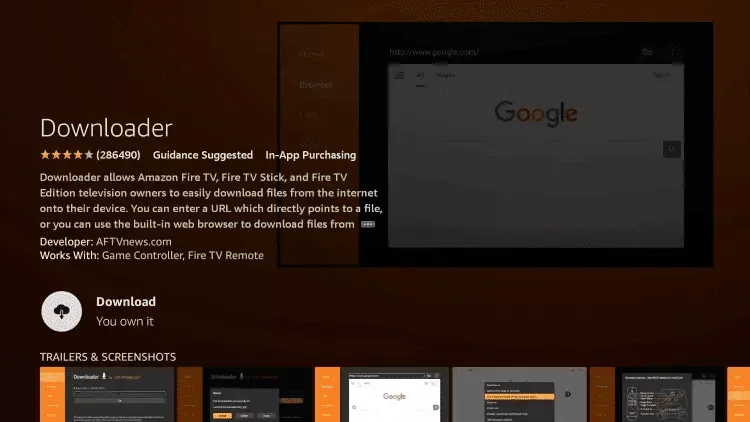
  1. Seleziona Get o Download. Una volta installata, non aprirla ancora.
La pagina dell’app Downloader nell’Appstore di Amazon
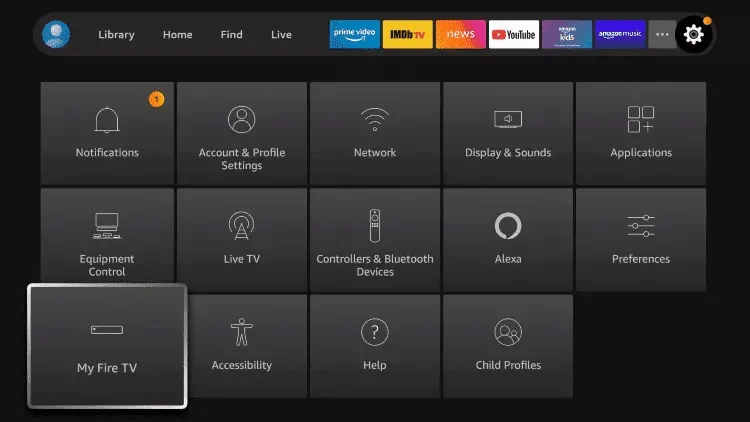
  1. Vai in Settings, poi My Fire TV. Se non vedi Developer options, apri About e seleziona il nome del dispositivo circa 7 volte, finché il messaggio non dice che sei uno sviluppatore.
My Fire TV nelle impostazioni di Fire TV
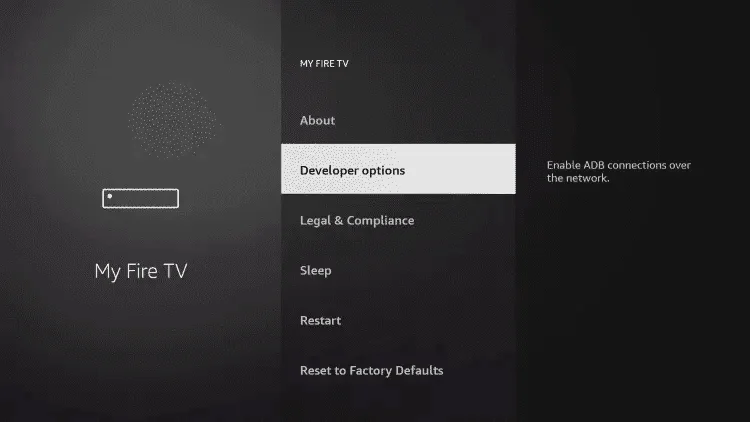
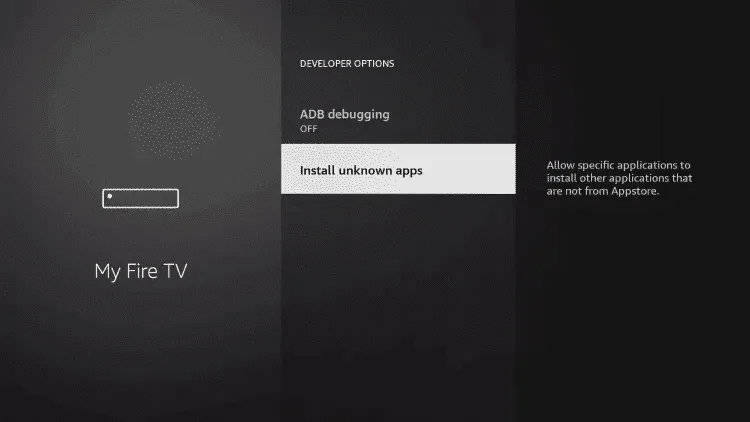
  1. Apri Developer options, poi Install unknown apps.
Developer options in My Fire TV
Install unknown apps in Developer options
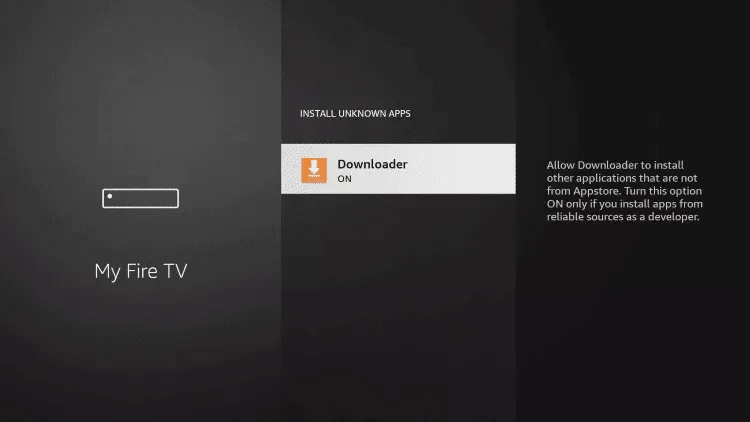
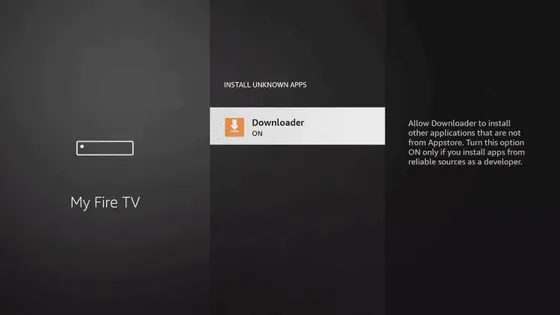
  1. Seleziona Downloader in modo che indichi ON.
Downloader autorizzata a installare app sconosciute
Downloader impostato su ON.

Se Downloader non è nella lista, riavvia la Fire TV (Settings, My Fire TV, Restart) e guarda di nuovo. Alcuni aggiornamenti di Fire OS hanno avuto un bug che nasconde le app qui; se manca ancora, contatta l’assistenza.
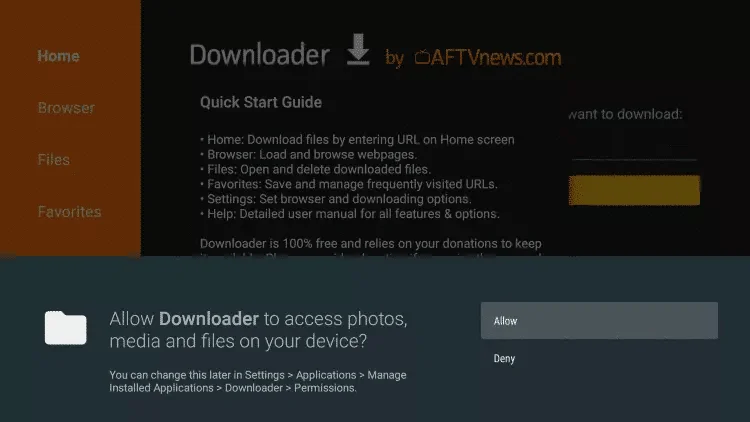
  1. Apri Downloader, consenti l’accesso ai file se lo chiede e chiudi la nota di avvio rapido.
Downloader che chiede l’accesso ai file
  1. Digita l’indirizzo di download del lettore nel campo URL e seleziona Go. Usa l’indirizzo del sito dello sviluppatore, o chiedi il link aggiornato al nostro team di assistenza.

Che cos’è un codice Downloader? Un numero breve, creato con il servizio di abbreviazione degli URL di AFTVnews, che corrisponde a un indirizzo di download. Lo digiti nella barra degli indirizzi di Downloader invece del link completo. Usa solo codici Downloader IPTV forniti dallo sviluppatore dell’app o dal nostro team di assistenza: le liste di codici su siti a caso possono portare a file non ufficiali.
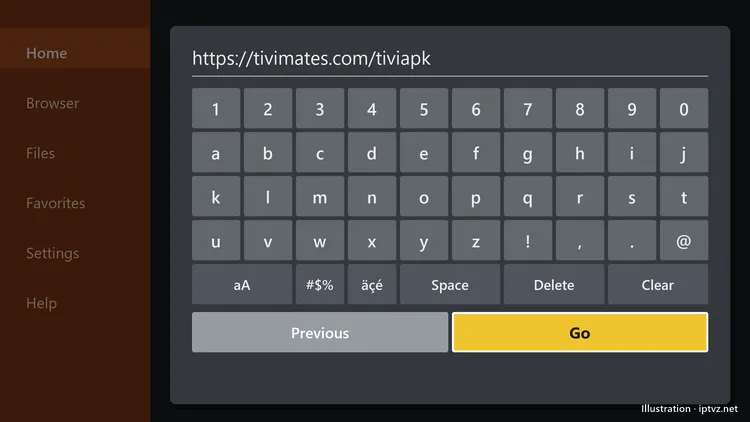
Inserimento in Downloader dell’indirizzo ufficiale di TiviMate, tivimate.com/apk
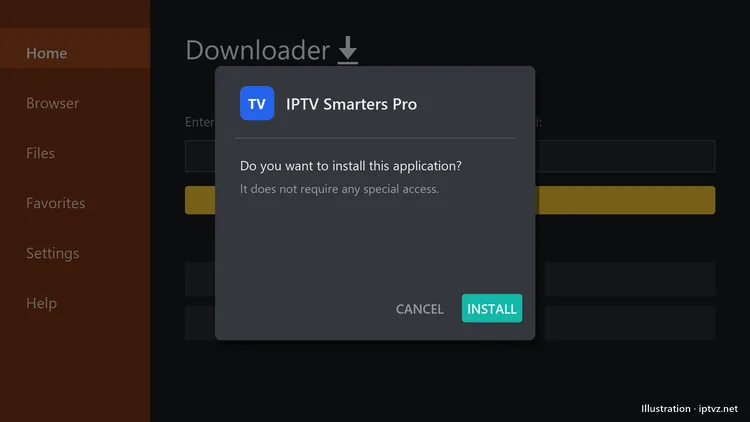
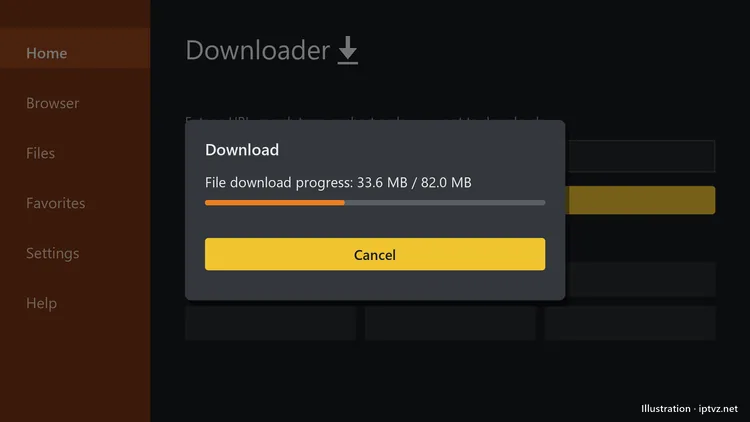
  1. Aspetta che il download finisca, poi seleziona Install.
Avanzamento del download in Downloader
Richiesta di installazione di IPTV Smarters Pro
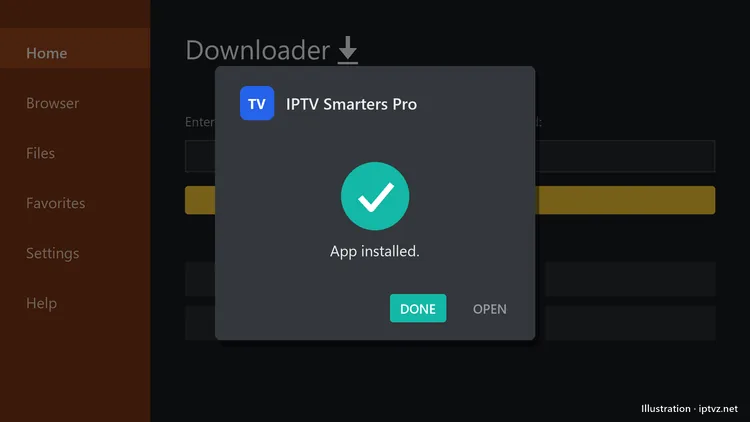
  1. Seleziona Done. Downloader propone poi di eliminare il file di installazione; eliminalo per liberare spazio. L’app resta installata.
IPTV Smarters Pro installata su Fire TV

Passo 3: aggiungi i dati di accesso IPTVZ

La tua email di benvenuto (o della prova) contiene tre dati: l’URL del server, il nome utente e la password. Funzionano allo stesso modo su ogni dispositivo Fire TV. Ecco dove inserirli.

Accesso Xtream Codes (consigliato)

Xtream Codes carica canali in diretta, film, serie e guida TV in un solo passaggio.
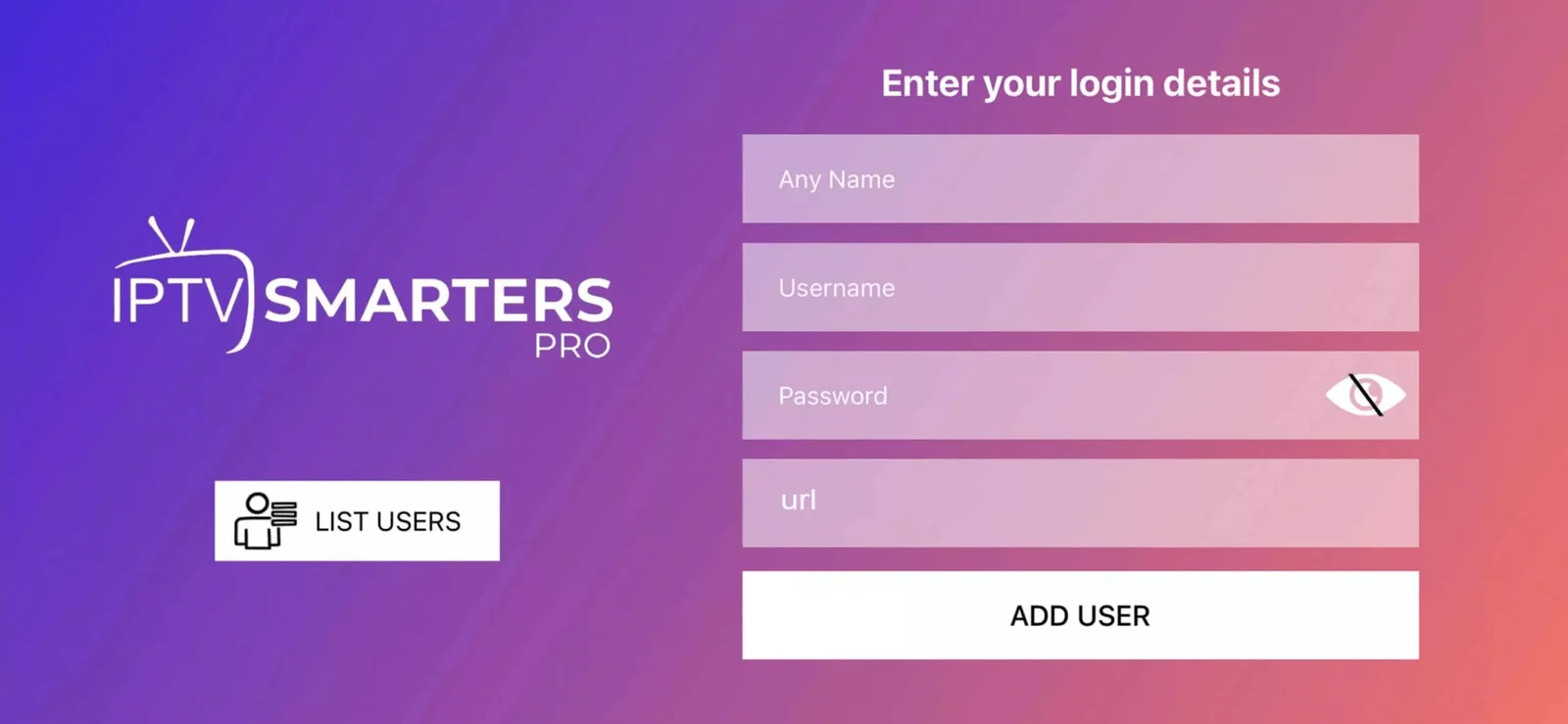
  • IPTV Smarters Pro: scegli Login with Xtream Codes API. Inserisci un nome qualsiasi (per esempio “IPTVZ”), poi nome utente, password e URL del server, e seleziona Add user.
  • TiviMate: scegli Add playlist, poi Xtream Codes. Inserisci l’indirizzo del server, il nome utente e la password, seleziona Next e completa la procedura guidata. La guida a TiviMate ha più dettagli.
Schermata di accesso Xtream Codes di IPTV Smarters Pro
La schermata di accesso Xtream Codes in IPTV Smarters Pro.

Digita l’URL del server esattamente come compare nell’email, compresi http:// e il numero di porta, se c’è. Nome utente e password distinguono tra maiuscole e minuscole. La maggior parte degli errori di accesso nasce da un solo carattere sbagliato, quindi digitali invece di copiarli da uno smartphone.

Link M3U (alternativa)

Usa il link M3U solo se il tuo lettore non supporta Xtream Codes. Aggiungilo come URL della lista, poi aggiungi separatamente il link EPG della tua email perché la guida mostri i programmi.
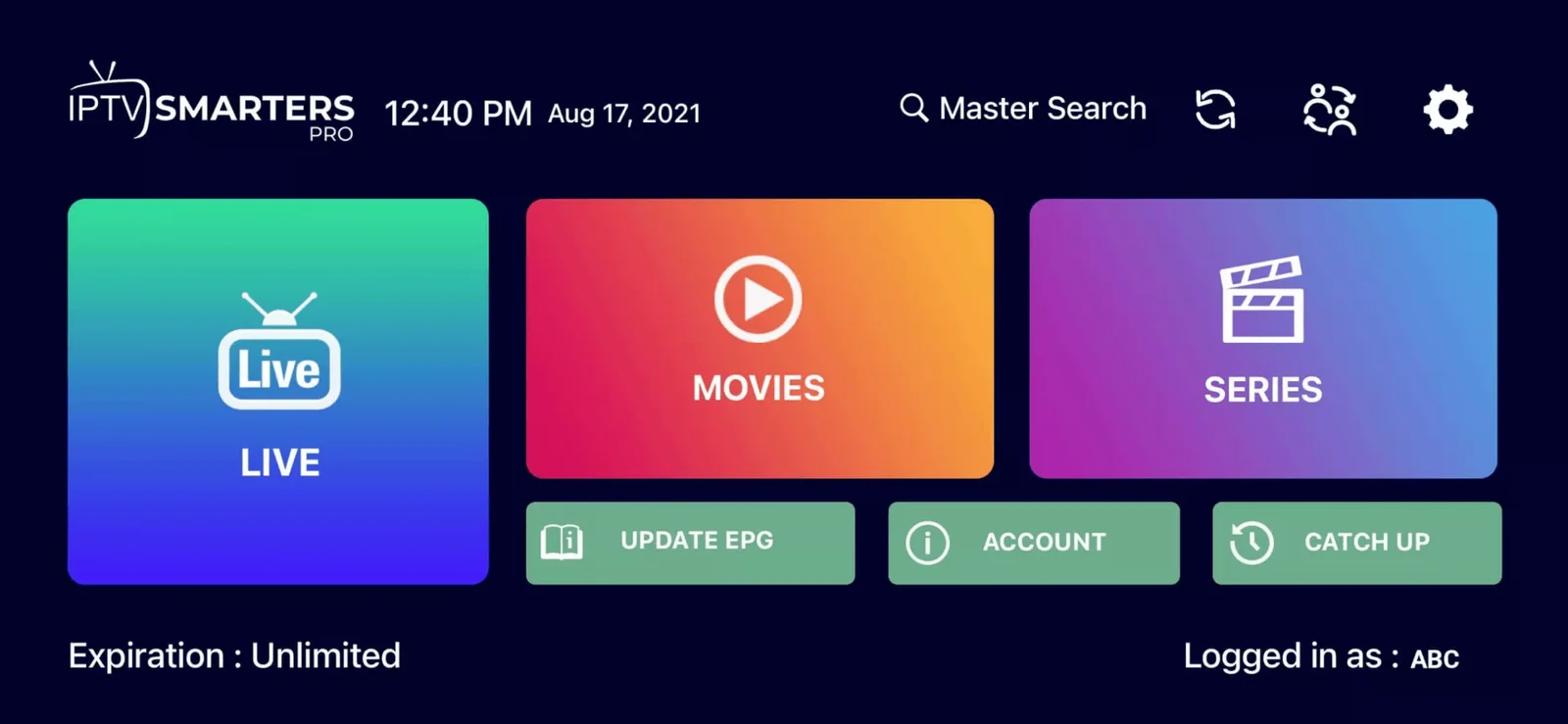
Schermata principale di IPTV Smarters Pro con Live TV, Movies e Series
Accesso effettuato: TV in diretta, film e serie in IPTV Smarters Pro.

Passo 4: carica la guida TV (EPG)

Con un accesso Xtream Codes, la guida si carica da sola. Il primo caricamento può richiedere da 5 a 15 minuti, quindi lascia l’app aperta nel frattempo. IPTVZ ha i dati della guida per oltre 1.600 canali USA; gli slot degli eventi PPV e i canali 24/7 non ne hanno, perché non hanno un palinsesto fisso.

  • TiviMate: Settings, poi EPG, poi Update EPG.
  • IPTV Smarters Pro: seleziona Update EPG nella schermata principale (alcune versioni dicono Install EPG), oppure aggiornala dalle impostazioni.

Se gli orari dei programmi sono sfalsati di qualche ora, la causa è l’orologio del dispositivo, non la guida. Controlla il fuso orario in Settings, poi Preferences, sulla Fire TV e aggiorna la guida.

Come eliminare il buffering su una Firestick

Cosa succede davvero quando l’IPTV va in buffering su una Firestick: la chiavetta riceve il video più lentamente di quanto lo riproduce. La causa di fondo è di solito la connessione Wi-Fi tra la chiavetta e il router, non il flusso in sé. Procedi in quest’ordine:

  1. Usa una connessione via cavo. Un adattatore Ethernet per Fire TV si collega alla porta di alimentazione della chiavetta ed elimina il Wi-Fi dall’equazione.
  2. Usa il Wi-Fi a 5 GHz e tieni il router entro una o due stanze dalla TV. Dietro la TV, una breve prolunga HDMI aiuta l’antenna della chiavetta.
  3. Riavvia la chiavetta: Settings, My Fire TV, Restart. Libera la memoria occupata dalle app in background.
  4. Svuota la cache del lettore: Settings, Applications, Manage installed applications, seleziona il lettore, poi Clear cache.
  5. Aumenta il buffer in TiviMate: Settings, Playback, Buffer size.
  6. Prova un altro canale. Se va in buffering un solo canale, il problema è quel canale; comunica all’assistenza quale.

Ancora buffering su tutti i canali con una connessione via cavo? Fai un test di velocità sulla chiavetta, per esempio aprendo fast.com nel browser integrato di Downloader, poi contattaci con il risultato. Altre soluzioni nella nostra guida alla risoluzione dei problemi IPTV.

Consigli per la Firestick che fanno risparmiare tempo

  • Metti il lettore nella riga principale: tieni premuto il tasto Home, apri Apps, evidenzia il lettore, premi il tasto menu (tre linee) e scegli Move to front.
  • Disattiva il monitoraggio dei dati: Settings, Preferences, Data Monitoring, Off. Può mostrare avvisi o limitare la qualità video.
  • Mantieni spazio libero: elimina i file di installazione in Downloader e le app che non usi. Una chiavetta quasi piena rallenta.

Domande sull’IPTV su Firestick

L’app Downloader è sicura?
Downloader è un’app gratuita e molto usata dell’Appstore di Amazon. Il rischio sta in quello che scarichi con lei, quindi installa solo file APK dal sito dello sviluppatore dell’app o da un link che ti invia il nostro team di assistenza.
Serve una VPN su Firestick?
No. IPTVZ funziona su una Firestick senza VPN. Alcuni ne usano una per la privacy; se i flussi rallentano quando è attiva, disattivala per un momento per capire se è la VPN la causa.
Perché non posso installare app al di fuori dell’Appstore sulla mia nuova Fire TV Stick?
Probabilmente hai una Fire TV Stick 4K Select. Usa Vega OS di Amazon, che installa solo app dall’Appstore di Amazon, quindi Downloader e i lettori installati dall’esterno non funzionano. Usa un lettore presente nel suo Appstore, o un modello con Fire OS.
Meglio TiviMate o IPTV Smarters Pro?
Usa TiviMate se vuoi una griglia dei canali come quella del cavo con una guida TV completa. Usa IPTV Smarters Pro se vuoi un unico menu semplice per TV in diretta, film e serie. Entrambi funzionano con il tuo accesso Xtream Codes di IPTVZ.
Quante Firestick posso usare con un abbonamento?
Quante ne consente contemporaneamente il numero di dispositivi del tuo piano, da 1 a 5. Puoi installare il lettore su più chiavette, ma possono riprodurre contemporaneamente solo quelle.
Amazon sta bloccando le app IPTV su Firestick?
In parte. Amazon rimuove le app che segnala come app pirata, basandosi su una lista fornita dall’Alliance for Creativity and Entertainment, e questo include le app installate dall’esterno con Downloader; prima della rimozione compare un avviso. Le chiavette Fire OS permettono ancora di installare lettori al di fuori dell’Appstore, e TiviMate o IPTV Smarters Pro non contengono canali finché non aggiungi i dati di accesso di un fornitore.
Qual è il miglior lettore IPTV gratuito per Firestick?
Su una Firestick, IPTV Smarters Pro non costa nulla e TiviMate ha una versione gratuita; TiviMate Premium è l’opzione a pagamento, che aggiunge la registrazione. Entrambi accedono con un accesso Xtream Codes.
Quale app IPTV funziona sulla Fire TV Stick 4K Select?
Solo le app dell’Appstore di Amazon, perché la 4K Select usa Vega OS. Cerca nell’Appstore un lettore IPTV che supporti Xtream Codes o M3U; Downloader e i lettori installati dall’esterno non si installano.
L’IPTV su Firestick è legale?
La Firestick e le app di riproduzione IPTV sono legali. Che un determinato servizio IPTV sia legale dipende dal fatto che abbia i diritti su ciò che trasmette; il nostro approfondimento spiega cosa dice la legge americana sull’IPTV.

Ti serve aiuto?

Bloccato a un passaggio? Il nostro team di assistenza ti aiuta con l’installazione su Firestick 24/7 via chat dal vivo ed email. Indicaci il tuo modello di Fire TV e la schermata in cui ti trovi.

Contatta l’assistenza
Continua a esplorare

Guide all’installazione per altri dispositivi

Apple TV / iOS

Apple TV 4K, iPhone, iPad

Android e Google TV

Smartphone e tablet Android, Google TV, NVIDIA Shield

Smart TV Samsung e LG

Samsung Tizen e LG webOS; installa un lettore sulla TV

Decoder Formuler

Z8 Pro, Z10 Pro, Z11 Pro, GTV con MyTVOnline

Decoder MAG

Decoder MAG 250, 254, 322, 324, 420, 424

Smart TV Hisense

Modelli Google TV, Fire TV, Roku e VIDAA
Fonti

Tag:FirestickFire TVDownloaderTiviMate
Frank Volkmar

L’autore

Frank Volkmar Redattore tecnico

Frank Volkmar è il redattore tecnico di IPTVZ. Da cinque anni configura l’IPTV su Fire TV Stick, TV Samsung e LG e Apple TV, e nel frattempo ha aiutato più di 1.500 clienti.

Vedi il profilo dell’autore

Scopri di più

Esplora le altre nostre guide e approfondimenti

Dalle guide all’installazione dei dispositivi alle panoramiche sui canali: trova tutto quello che ti serve per uno streaming più intelligente.

Sfoglia tutti gli articoli
← Torna al blog