Come configurare l’IPTV su Android, Android TV e Google TV
Avere l’IPTV su Android richiede quattro passaggi: installa un’app di riproduzione IPTV da Google Play, aggiungi i dati di accesso IPTVZ, carica la guida TV e inizia a guardare. Funziona allo stesso modo su smartphone e tablet Android, box Android TV e dispositivi Google TV. La maggior parte delle persone finisce in circa 10 minuti.
Indice
- Prima di iniziare
- IPTV, app e box: qual è la differenza?
- Passo 1: scegli un’app IPTV per Android
- Passo 2: installa il lettore
- Da Google Play (consigliato)
- Installare un APK (solo se il tuo lettore non è su Google Play)
- Passo 3: aggiungi i dati di accesso IPTVZ
- Accesso Xtream Codes (consigliato)
- Link M3U (alternativa)
- Passo 4: carica la guida TV (EPG)
- Come eliminare il buffering su Android TV e Google TV
- L’IPTV sul tuo smartphone Android
- Domande sull’IPTV su Android
- Ti serve aiuto?
- Guide all’installazione per altri dispositivi
Prima di iniziare
Ti servono tre cose:
- Un dispositivo Android con Google Play: uno smartphone o un tablet Android, un dispositivo Google TV (Google TV Streamer, Chromecast con Google TV, onn 4K), un box Android TV come NVIDIA Shield o Xiaomi Mi Box, o una TV con Google TV integrato.
- I tuoi dati di accesso IPTVZ: URL del server, nome utente e password dell’email di benvenuto; sullo smartphone puoi incollarli, sulla TV li digiti. Non hai ancora un account? Prova la prova gratuita di 24 ore.
- Velocità di connessione: circa 15 Mbps per l’HD e almeno 25 Mbps per il 4K.
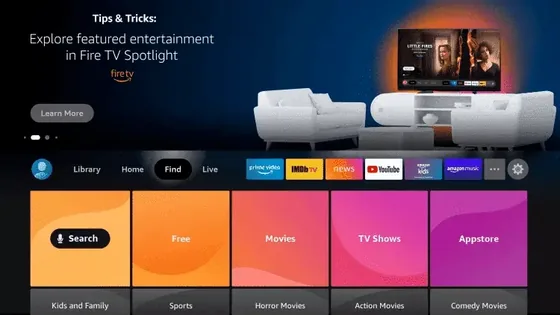
Hai una Fire TV Stick? Fire TV usa Fire OS di Amazon e l’Appstore di Amazon, non Google Play. Usa invece la guida all’installazione per Firestick.
IPTV, app e box: qual è la differenza?
Tre parti lavorano insieme. L’IPTV è il servizio: IPTVZ invia canali, film e guida TV via internet. L’app di riproduzione è dove guardi; non contiene canali propri. Il dispositivo è il tuo smartphone, tablet o box Android TV. Su Android, l’IPTV è semplicemente un’app a cui aggiungi i dati di accesso.
Passo 1: scegli un’app IPTV per Android
Questi tre lettori sono su Google Play e funzionano con IPTVZ:
| Lettore | Ideale su | Tipi di accesso | Costo |
|---|---|---|---|
| TiviMate | Android TV e Google TV | Xtream Codes, M3U, portale Stalker | Gratis; Premium a pagamento |
| Smarters Pro | Smartphone e tablet (l’app Mobile), TV | Xtream Codes, M3U | Gratis; acquisti in-app |
| XCIPTV | Smartphone, tablet e TV | Xtream Codes, M3U | Gratis, con pubblicità |
Qual è la migliore app IPTV per Android? TiviMate su una TV: è pensata per i grandi schermi e ha una guida dei canali come quella del cavo. Smarters Pro - Mobile su uno smartphone. Se vuoi un lettore IPTV gratuito per uno smartphone Android, Smarters Pro - Mobile e XCIPTV si scaricano entrambe gratis. Per un confronto più ampio, vedi la nostra guida alle migliori app IPTV o la guida completa a IPTV Smarters Pro.
Passo 2: installa il lettore
Da Google Play (consigliato)
- Apri Google Play. Su Google TV, apri Search o la scheda Apps; su Android TV, apri Apps, poi Get more apps.
- Cerca il nome del lettore: TiviMate, Smarters Pro o XCIPTV.
- Controlla lo sviluppatore prima di installare: Armobsoft FZE per TiviMate, Tech Smarters per Smarters Pro, OTTRUN per XCIPTV. Le imitazioni con nomi simili sono frequenti.
- Seleziona Install, aspetta circa un minuto, poi seleziona Open.
Installare un APK (solo se il tuo lettore non è su Google Play)
Su uno smartphone o un tablet: apri il link di download in Chrome e tocca il file quando ha finito. Android chiede se Chrome può installare app sconosciute; tocca Settings, attiva Allow from this source, torna indietro e tocca Install.
Su Android TV o Google TV:
- Installa Downloader by AFTVnews da Google Play.
- Attiva le opzioni sviluppatore: Settings, System, About, poi seleziona Android TV OS build circa 7 volte, finché il messaggio non dice che sei uno sviluppatore.
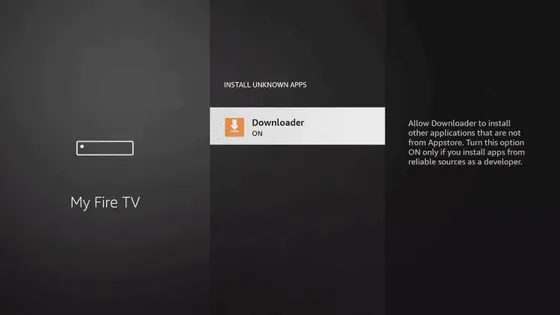
- Consenti a Downloader di installare app: Settings, Apps, Security & restrictions, Unknown sources, poi attiva Downloader. Su alcuni modelli più recenti, come il Google TV Streamer, Android chiede invece questo permesso la prima volta che Downloader apre un APK.
- Apri Downloader, digita l’indirizzo del sito dello sviluppatore dell’app o il link che ti invia il nostro team di assistenza, e seleziona Go. Poi seleziona Install.
L’installazione dall’esterno sta cambiando. Google inizia a richiedere che le app sui dispositivi Android certificati provengano da sviluppatori registrati: dal 30 settembre 2026 in Brasile, Indonesia, Singapore e Thailandia, con un’estensione a livello mondiale prevista dal 2027 (Android Developers Blog). Le app su Google Play rispettano già la regola: un motivo in più per installare prima da lì.
Passo 3: aggiungi i dati di accesso IPTVZ
La tua email di benvenuto (o della prova) contiene tre dati: l’URL del server, il nome utente e la password. Funzionano allo stesso modo su ogni dispositivo Android.
Accesso Xtream Codes (consigliato)
Xtream Codes carica canali in diretta, film, serie e guida TV in un solo passaggio.
- TiviMate: seleziona Add playlist, poi Xtream Codes. Inserisci l’indirizzo del server, il nome utente e la password, seleziona Next e completa la procedura guidata.
- Smarters Pro: aggiungi un nuovo utente o una nuova lista e scegli Xtream Codes (alcune versioni dicono Xtream Codes API). Inserisci un nome qualsiasi, come “IPTVZ”, poi il nome utente, la password e l’URL del server.
- XCIPTV: inserisci nome utente, password e URL del server nella schermata di accesso.
Inserisci l’URL del server carattere per carattere, con http:// e il numero di porta, quando c’è. Nomi utente e password distinguono tra maiuscole e minuscole. La maggior parte degli errori di accesso nasce da un carattere sbagliato o da uno spazio nascosto, quindi controllali tutti prima di riprovare.
Link M3U (alternativa)
Usa il link M3U solo se il tuo lettore Android non ha l’opzione Xtream Codes. Incollalo come URL della lista e aggiungi il link EPG separato che trovi nell’email, altrimenti la guida resta vuota.
Passo 4: carica la guida TV (EPG)
Con un accesso Xtream Codes, i lettori Android caricano la guida da soli. Concedi al primo caricamento da 5 a 15 minuti con l’app aperta. IPTVZ ha i dati della guida per oltre 1.600 canali USA; gli slot degli eventi PPV e i canali 24/7 non ne hanno, perché non hanno un palinsesto fisso.
- TiviMate: Settings, poi EPG, poi Update EPG.
- Smarters Pro e XCIPTV: aggiorna l’EPG dalle impostazioni o dal menu dell’app.
Se gli orari dei programmi sono sfalsati di qualche ora, la causa è l’orologio del dispositivo, non la guida. Imposta data e ora in automatico e controlla il fuso orario (su Android TV e Google TV: Settings, System, Date & time), poi aggiorna la guida.
Come eliminare il buffering su Android TV e Google TV
Il buffering significa che il dispositivo riceve il video più lentamente di quanto lo riproduce. La causa abituale è il collegamento Wi-Fi tra il dispositivo e il router, non il flusso. Procedi in quest’ordine:
- Usa una connessione via cavo. NVIDIA Shield, Google TV Streamer e molti box Android TV hanno una porta Ethernet; un Chromecast con Google TV ha bisogno di un adattatore Ethernet USB-C.
- Usa il Wi-Fi a 5 GHz e tieni il router entro una o due stanze dalla TV.
- Riavvia il dispositivo. Libera la memoria occupata dalle app in background.
- Svuota la cache del lettore: Settings, Apps, seleziona il lettore, poi Clear cache.
- Aumenta il buffer in TiviMate: Settings, Playback, Buffer size.
- Prova un altro canale. Quando va in buffering un solo canale, il problema è in quel canale, non nel tuo dispositivo; comunica il suo nome all’assistenza.
Ancora buffering su tutti i canali con una connessione via cavo? Fai un test di velocità sul dispositivo e inviaci il risultato. Altre soluzioni nella nostra guida alla risoluzione dei problemi IPTV.
L’IPTV sul tuo smartphone Android
Sì, l’IPTV funziona sui dispositivi mobili. Installa Smarters Pro - Mobile, TiviMate o XCIPTV, aggiungi gli stessi dati di accesso e puoi guardare la TV in diretta con il Wi-Fi o i dati mobili. Alcune cose da sapere:
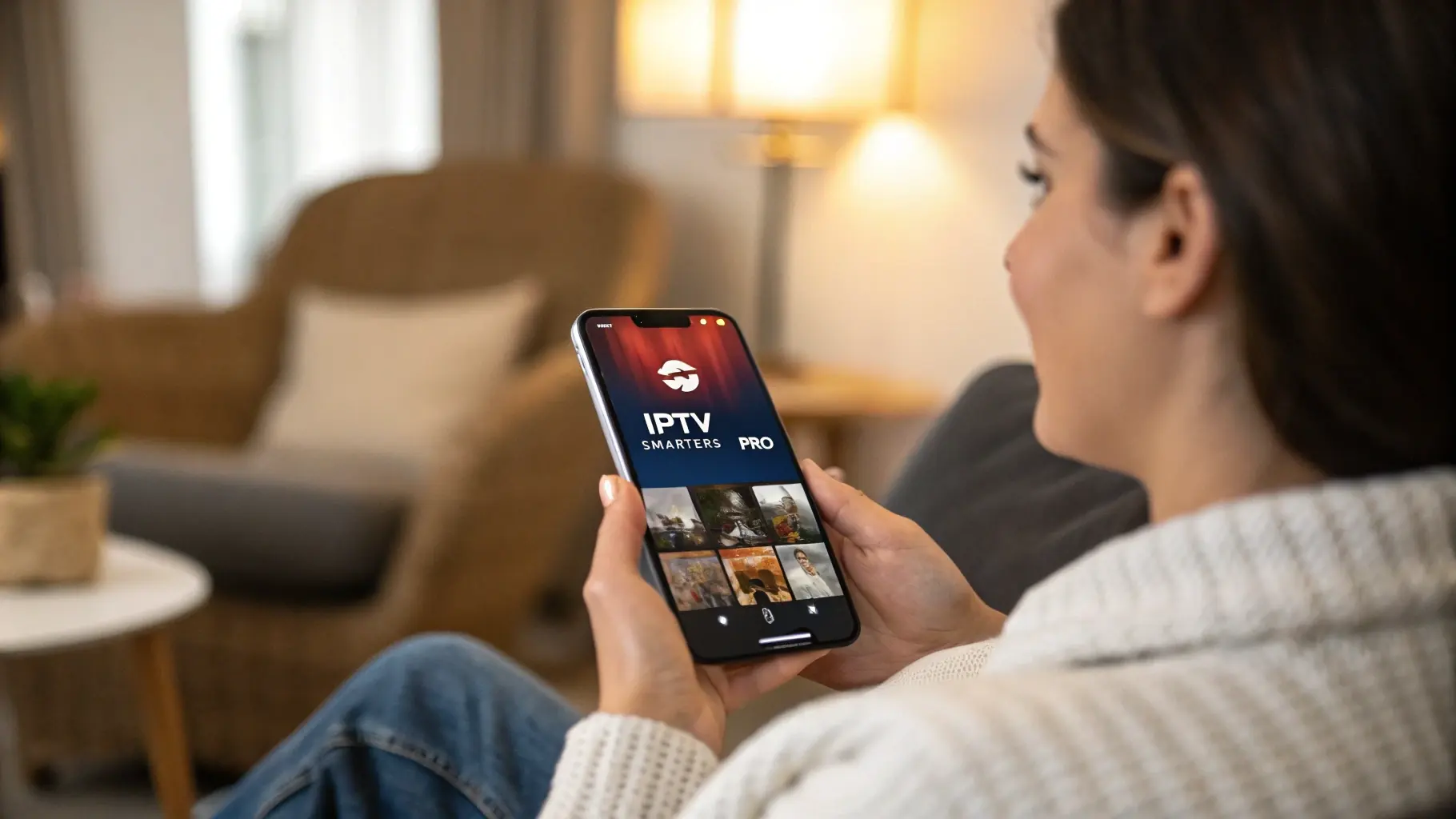
- I dati mobili si consumano in fretta. Il video HD usa qualche gigabyte all’ora, quindi usa il Wi-Fi quando puoi.
- Ogni smartphone conta. Uno smartphone in riproduzione usa una delle connessioni del tuo piano, come una TV.
- Tieni l’app aggiornata da Google Play; gli aggiornamenti risolvono la maggior parte dei problemi di riproduzione.

Domande sull’IPTV su Android
- Qual è la migliore app IPTV per Android?
- Su Android TV e Google TV, TiviMate: ha una griglia dei canali come quella del cavo ed è pensata per gli schermi TV. Su uno smartphone o un tablet, Smarters Pro - Mobile è la più semplice. Tutti e tre i lettori di questa guida sono su Google Play e accettano il tuo accesso Xtream Codes di IPTVZ.
- IPTV Smarters è gratuita?
- Sì, da scaricare. Le app Smarters Pro di Tech Smarters sono gratuite su Google Play e offrono acquisti in-app. L’app non contiene canali; aggiungi tu i dati di accesso del tuo fornitore IPTV.
- Posso usare l’IPTV sul mio smartphone?
- Sì. Installa Smarters Pro - Mobile, TiviMate o XCIPTV, aggiungi i dati di accesso e guarda con il Wi-Fi o i dati mobili. Ogni smartphone in riproduzione conta come una delle connessioni del tuo piano.
- Come installo l’IPTV su un box Android TV?
- Apri Google Play sul box, installa un lettore IPTV come TiviMate, poi aggiungi l’accesso Xtream Codes e carica la guida TV. Box come NVIDIA Shield, onn 4K e Mi Box seguono tutti i passaggi qui sopra.
- Qual è la differenza tra IPTV e un box Android?
- L’IPTV è il servizio televisivo: i canali arrivano via internet. Un box Android è il dispositivo che si collega alla TV. L’app di riproduzione sul box collega le due cose.
- Posso installare l’IPTV da solo?
- Sì. Non servono un tecnico né una parabola. La maggior parte delle persone completa questa guida in circa 10 minuti, e il nostro team di assistenza può guidarti in qualsiasi passaggio.
- Serve una VPN per l’IPTV su Android?
- No. IPTVZ funziona su Android senza VPN. Se ne usi una per la privacy e i flussi rallentano, disattivala per un momento per capire se la causa è la VPN.
- Quanti dispositivi Android posso usare con un abbonamento?
- Quanti ne prevede contemporaneamente il tuo piano, da 1 a 5. Puoi installare il lettore su più dispositivi, ma possono riprodurre contemporaneamente solo quelli.
- Questa guida funziona su una Firestick?
- Non del tutto. Fire TV usa Fire OS di Amazon e l’Appstore di Amazon invece di Google Play, quindi segui invece le nostre istruzioni per Fire TV.
- L’IPTV su Android è legale?
- I dispositivi Android e le app di riproduzione IPTV sono legali. Che un determinato servizio IPTV sia legale dipende dal fatto che abbia i diritti su ciò che trasmette; il nostro approfondimento spiega cosa dice la legge americana sull’IPTV.
Ti serve aiuto?
Bloccato a un passaggio? Il nostro team di assistenza ti aiuta con l’installazione su Android 24/7 via chat dal vivo ed email. Indicaci il tuo dispositivo, l’app di riproduzione e la schermata in cui ti trovi.
Contatta l’assistenzaGuide all’installazione per altri dispositivi
Fire TV Stick, Fire TV Stick 4K Max, Fire TV Cube
Apple TV 4K, iPhone, iPad
Samsung Tizen e LG webOS; installa un lettore sulla TV
Z8 Pro, Z10 Pro, Z11 Pro, GTV con MyTVOnline
Decoder MAG 250, 254, 322, 324, 420, 424
Modelli Google TV, Fire TV, Roku e VIDAA

Fonti
- Verifica degli sviluppatori Android developer.android.com
Articoli correlati
Scopri di più
Esplora le altre nostre guide e approfondimenti
Dalle guide all’installazione dei dispositivi alle panoramiche sui canali: trova tutto quello che ti serve per uno streaming più intelligente.