Saltar al contenido principalVer los planes y precios de IPTVZ. Más de 19,000 canales en vivo: cadenas de EE. UU., deportes, noticias y más; 830 canales locales de EE. UU.: ordenados por ciudad y estado; HD y 4K: en Firestick, Smart TV, Apple TV, Android y celulares; más de 80,000 películas y series: a la carta, cuando quieras; deportes en vivo: NFL, NBA, MLB, NHL, UFC y PPV; planes desde $29.99: un solo pago, sin contrato; soporte 24/7: chat en vivo y email.
Logo de IPTVZ

Cómo configurar IPTV en Android, Android TV y Google TV

Por

Tener IPTV en Android son cuatro pasos: instala una app de reproducción IPTV desde Google Play, añade tus datos de acceso de IPTVZ, carga la guía de TV y empieza a ver. Funciona igual en celulares y tablets Android, cajas Android TV y dispositivos Google TV. La mayoría termina en unos 10 minutos.

Índice
  1. Antes de empezar
  2. IPTV, la app y la caja: ¿qué diferencia hay?
  3. Paso 1: elige una app IPTV para Android
  4. Paso 2: instala el reproductor
  5. Desde Google Play (recomendado)
  6. Instalar un APK (solo si tu reproductor no está en Google Play)
  7. Paso 3: añade tus datos de acceso de IPTVZ
  8. Acceso Xtream Codes (recomendado)
  9. Enlace M3U (alternativa)
  10. Paso 4: carga la guía de TV (EPG)
  11. Cómo solucionar los cortes en Android TV y Google TV
  12. IPTV en tu celular Android
  13. Preguntas sobre IPTV en Android
  14. ¿Necesitas ayuda?
  15. Guías de instalación para otros dispositivos

Antes de empezar

Necesitas tres cosas:

  • Un dispositivo Android con Google Play: un celular o tablet Android, un dispositivo Google TV (Google TV Streamer, Chromecast con Google TV, onn 4K), una caja Android TV como el NVIDIA Shield o el Xiaomi Mi Box, o una TV con Google TV integrado.
  • Tus datos de acceso de IPTVZ: la URL del servidor, el usuario y la contraseña de tu email de bienvenida; en un celular puedes pegarlos, en una TV los escribes. ¿Todavía no tienes cuenta? Prueba la prueba gratis de 24 horas.
  • Velocidad de internet: unos 15 Mbps para HD y 25 Mbps o más para 4K.

¿Tienes un Fire TV Stick? Fire TV usa Fire OS de Amazon y la Appstore de Amazon, no Google Play. Usa mejor la guía de instalación para Firestick.

IPTV, la app y la caja: ¿qué diferencia hay?

Tres partes trabajan juntas. IPTV es el servicio: IPTVZ envía los canales, las películas y la guía de TV por internet. La app de reproducción es donde ves la TV; no trae canales propios. El dispositivo es tu celular, tu tablet o tu caja Android TV. En Android, IPTV es simplemente una app a la que le añades tus datos de acceso.

Paso 1: elige una app IPTV para Android

Estos tres reproductores están en Google Play y funcionan con IPTVZ:

ReproductorMejor enTipos de accesoPrecio
TiviMateAndroid TV y Google TVXtream Codes, M3U, portal StalkerGratis; Premium de pago
Smarters ProCelulares y tablets (la app Mobile), TVXtream Codes, M3UGratis; compras dentro de la app
XCIPTVCelulares, tablets y TVXtream Codes, M3UGratis, con anuncios

¿Cuál es la mejor app IPTV para Android? TiviMate en una TV: está hecha para pantallas grandes y tiene una guía de canales estilo cable. Smarters Pro - Mobile en un celular. Si quieres un reproductor IPTV gratis para un celular Android, Smarters Pro - Mobile y XCIPTV se descargan gratis. Para una comparación más amplia, mira nuestra guía de las mejores apps IPTV o la guía completa de IPTV Smarters Pro.

Paso 2: instala el reproductor

Desde Google Play (recomendado)

  1. Abre Google Play. En Google TV, abre Search o la pestaña Apps; en Android TV, abre Apps y luego Get more apps.
  2. Busca el nombre del reproductor: TiviMate, Smarters Pro o XCIPTV.
  3. Revisa el desarrollador antes de instalar: Armobsoft FZE para TiviMate, Tech Smarters para Smarters Pro, OTTRUN para XCIPTV. Son comunes las imitaciones con nombres parecidos.
  4. Selecciona Install, espera un minuto y luego selecciona Open.

Instalar un APK (solo si tu reproductor no está en Google Play)

En un celular o tablet: abre el enlace de descarga en Chrome y toca el archivo cuando termine. Android pregunta si Chrome puede instalar apps desconocidas; toca Settings, activa Allow from this source, vuelve atrás y toca Install.

En Android TV o Google TV:

  1. Instala Downloader by AFTVnews desde Google Play.
  2. Activa las opciones de desarrollador: Settings, System, About, y luego selecciona Android TV OS build unas 7 veces, hasta que el mensaje diga que ya eres desarrollador.
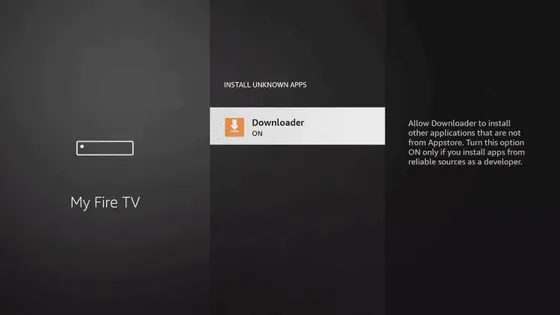
  3. Permite que Downloader instale apps: Settings, Apps, Security & restrictions, Unknown sources, y luego activa Downloader. En algunos modelos más nuevos, como el Google TV Streamer, Android pide este permiso la primera vez que Downloader abre un APK.
  4. Abre Downloader, escribe la dirección de la web del desarrollador de la app o el enlace que te envíe nuestro equipo de soporte, y selecciona Go. Luego selecciona Install.

La instalación de apps por fuera está cambiando. Google empieza a exigir que las apps en dispositivos Android certificados vengan de desarrolladores registrados: desde el 30 de septiembre de 2026 en Brasil, Indonesia, Singapur y Tailandia, con un despliegue mundial previsto a partir de 2027 (Android Developers Blog). Las apps de Google Play ya cumplen la norma, una razón más para instalar primero desde ahí.

Paso 3: añade tus datos de acceso de IPTVZ

Tu email de bienvenida (o el de la prueba) tiene tres datos: la URL del servidor, tu usuario y tu contraseña. Funcionan igual en todos los dispositivos Android.

Acceso Xtream Codes (recomendado)

Xtream Codes carga los canales en vivo, las películas, las series y la guía de TV en un solo paso.

  • TiviMate: selecciona Add playlist y luego Xtream Codes. Escribe la dirección del servidor, el usuario y la contraseña, selecciona Next y termina el asistente.
  • Smarters Pro: añade un usuario o una lista nueva y elige Xtream Codes (algunas versiones dicen Xtream Codes API). Escribe cualquier nombre, como “IPTVZ”, y luego tu usuario, tu contraseña y la URL del servidor.
  • XCIPTV: escribe tu usuario, tu contraseña y la URL del servidor en la pantalla de inicio de sesión.

Escribe la URL del servidor carácter por carácter, con http:// y el número de puerto cuando lo haya. El usuario y la contraseña distinguen mayúsculas y minúsculas. La mayoría de los errores de acceso vienen de un carácter equivocado o de un espacio oculto, así que revisa cada uno antes de volver a intentarlo.

Usa el enlace M3U solo si tu reproductor de Android no tiene la opción Xtream Codes. Pégalo como URL de lista y añade el enlace EPG aparte de tu email, o la guía se quedará vacía.

Paso 4: carga la guía de TV (EPG)

Con un acceso Xtream Codes, los reproductores de Android cargan la guía solos. Dale a la primera carga de 5 a 15 minutos con la app abierta. IPTVZ tiene datos de guía para más de 1,600 canales de EE. UU.; los espacios de eventos PPV y los canales 24/7 no tienen, porque no tienen un horario fijo.

  • TiviMate: Settings, luego EPG y luego Update EPG.
  • Smarters Pro y XCIPTV: actualiza la EPG desde los ajustes o el menú de la app.

Si las horas de los programas salen desfasadas unas horas, la causa es el reloj del dispositivo, no la guía. Pon la fecha y la hora en automático y revisa la zona horaria (en Android TV y Google TV: Settings, System, Date & time), y luego actualiza la guía.

Cómo solucionar los cortes en Android TV y Google TV

Los cortes significan que el dispositivo recibe el video más despacio de lo que lo reproduce. La causa habitual es el enlace Wi-Fi entre el dispositivo y el router, no la transmisión. Revisa esto en orden:

  1. Usa una conexión por cable. El NVIDIA Shield, el Google TV Streamer y muchas cajas Android TV tienen puerto Ethernet; un Chromecast con Google TV necesita un adaptador Ethernet USB-C.
  2. Usa Wi-Fi de 5 GHz y mantén el router a una o dos habitaciones de la TV.
  3. Reinicia el dispositivo. Libera la memoria que ocupan las apps en segundo plano.
  4. Borra la caché del reproductor: Settings, Apps, selecciona el reproductor y luego Clear cache.
  5. Aumenta el búfer en TiviMate: Settings, Playback, Buffer size.
  6. Prueba otro canal. Cuando solo se corta un canal, el fallo está en ese canal, no en tu dispositivo; dile al soporte su nombre.

¿Siguen cortándose todos los canales con una conexión por cable? Haz una prueba de velocidad en el dispositivo y envíanos el resultado. Tienes más soluciones en nuestra guía de solución de problemas IPTV.

IPTV en tu celular Android

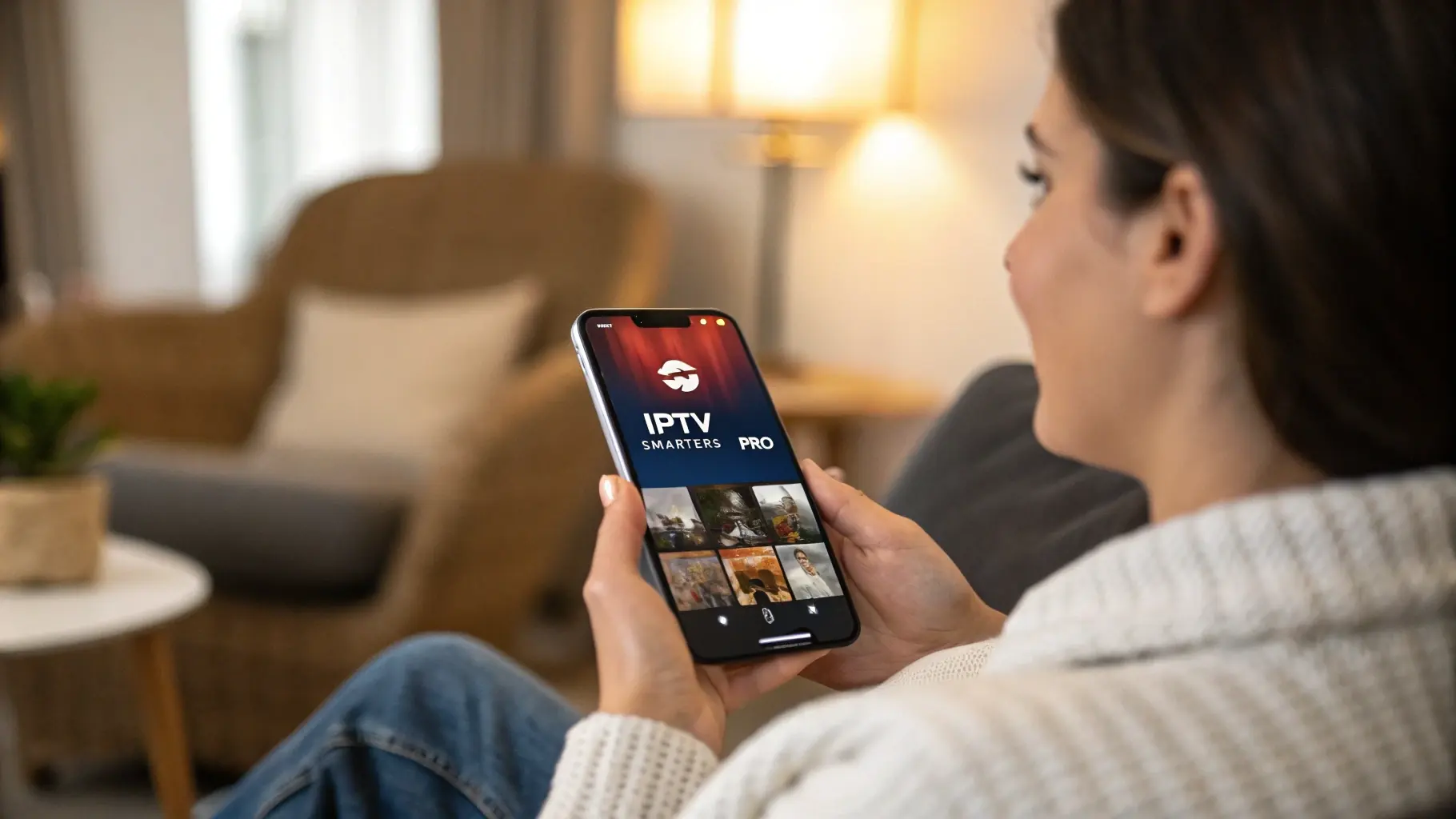
Sí, IPTV funciona en el celular. Instala Smarters Pro - Mobile, TiviMate o XCIPTV, añade los mismos datos de acceso y podrás ver TV en vivo con Wi-Fi o datos móviles. Conviene saber un par de cosas:
  • Los datos móviles se acumulan. El video HD usa unos cuantos gigabytes por hora, así que usa Wi-Fi cuando puedas.
  • Cada celular cuenta. Un celular que está reproduciendo usa una de las conexiones de tu plan, igual que una TV.
  • Mantén la app actualizada desde Google Play; las actualizaciones resuelven la mayoría de los problemas de reproducción.
Mujer viendo IPTV en una app de reproducción en su celular Android en casa

Preguntas sobre IPTV en Android

¿Cuál es la mejor app IPTV para Android?
En Android TV y Google TV, TiviMate: tiene una cuadrícula de canales estilo cable y está hecha para pantallas de TV. En un celular o tablet, Smarters Pro - Mobile es la más sencilla. Los tres reproductores de esta guía están en Google Play y aceptan tu acceso Xtream Codes de IPTVZ.
¿IPTV Smarters es gratis?
Sí, descargarla es gratis. Las apps Smarters Pro de Tech Smarters son gratis en Google Play y ofrecen compras dentro de la app. La app no trae canales; tú añades el acceso de tu proveedor de IPTV.
¿Puedo usar IPTV en mi celular?
Sí. Instala Smarters Pro - Mobile, TiviMate o XCIPTV, añade tus datos de acceso y mira con Wi-Fi o datos móviles. Cada celular que reproduce cuenta como una de las conexiones de tu plan.
¿Cómo instalo IPTV en una caja Android TV?
Abre Google Play en la caja, instala un reproductor IPTV como TiviMate, y luego añade tu acceso Xtream Codes y carga la guía de TV. Cajas como el NVIDIA Shield, el onn 4K y el Mi Box siguen los pasos de arriba.
¿Qué diferencia hay entre IPTV y una caja Android?
IPTV es el servicio de TV: los canales llegan por internet. Una caja Android es el dispositivo que conectas a tu TV. La app de reproducción de la caja une las dos cosas.
¿Puedo instalar IPTV yo mismo?
Sí. No necesitas un técnico ni una antena. La mayoría termina esta guía en unos 10 minutos, y nuestro equipo de soporte puede guiarte en cualquier paso.
¿Necesito una VPN para IPTV en Android?
No. IPTVZ funciona en Android sin VPN. Si usas una por privacidad y las transmisiones van lentas, desactívala un momento para ver si la VPN es la causa.
¿Cuántos dispositivos Android puedo usar con una suscripción?
Tantos como permita tu plan a la vez, de 1 a 5. Puedes instalar el reproductor en más dispositivos, pero solo esa cantidad puede reproducir a la vez.
¿Esta guía funciona en un Firestick?
No del todo. Fire TV usa Fire OS de Amazon y la Appstore de Amazon en lugar de Google Play, así que sigue mejor nuestras instrucciones para Fire TV.
¿Es legal el IPTV en Android?
Los dispositivos Android y las apps de reproducción IPTV son legales. Que un servicio IPTV concreto sea legal depende de si tiene los derechos de lo que transmite; nuestra explicación cubre lo que dice la ley de EE. UU. sobre IPTV.

¿Necesitas ayuda?

¿Te atoraste en un paso? Nuestro equipo de soporte ayuda con la instalación en Android 24/7 por chat en vivo y email. Dinos tu dispositivo, la app de reproducción y la pantalla en la que estás.

Contactar con soporte
Sigue explorando

Guías de instalación para otros dispositivos

Firestick / Fire TV

Fire TV Stick, Fire TV Stick 4K Max, Fire TV Cube

Apple TV / iOS

Apple TV 4K, iPhone, iPad

Smart TV Samsung y LG

Samsung con Tizen y LG con webOS; instala un reproductor en la TV

Decodificador Formuler

Z8 Pro, Z10 Pro, Z11 Pro, GTV con MyTVOnline

Decodificador MAG

Decodificadores MAG 250, 254, 322, 324, 420, 424

Smart TV Hisense

Modelos con Google TV, Fire TV, Roku y VIDAA

Fuentes

Etiquetas:AndroidGoogle TVAndroid TVIPTV Smarters
Frank Volkmar

Sobre el autor

Frank Volkmar Editor técnico

Frank Volkmar es el editor técnico de IPTVZ. Desde hace cinco años instala IPTV en Fire TV Sticks, TV Samsung y LG y Apple TV, y ya ha ayudado a más de 1,500 clientes.

Ver el perfil del autor

Descubre más

Explora nuestras otras guías y artículos

De guías de instalación a resúmenes de canales: encuentra todo lo que necesitas para ver TV por streaming de forma más inteligente.

Ver todos los artículos
← Volver al blog