Como configurar IPTV no Android, Android TV e Google TV
Ter IPTV no Android leva quatro passos: instale um app de reprodução de IPTV pelo Google Play, adicione o seu acesso IPTVZ, carregue o guia de TV e comece a assistir. Funciona do mesmo jeito em celulares e tablets Android, TV boxes Android TV e aparelhos Google TV. A maioria das pessoas termina em uns 10 minutos.
Índice
- Antes de começar
- IPTV, o app e o aparelho: qual é a diferença?
- Passo 1: escolha um app de IPTV para Android
- Passo 2: instale o player
- Pelo Google Play (recomendado)
- Instalar um APK (só se o seu player não estiver no Google Play)
- Passo 3: adicione o seu acesso IPTVZ
- Acesso Xtream Codes (recomendado)
- Link M3U (alternativa)
- Passo 4: carregue o guia de TV (EPG)
- Como resolver travamentos no Android TV e no Google TV
- IPTV no seu celular Android
- Perguntas sobre IPTV no Android
- Precisa de ajuda?
- Guias de instalação para outros aparelhos
Antes de começar
Você precisa de três coisas:
- Um aparelho Android com Google Play: um celular ou tablet Android, um aparelho Google TV (Google TV Streamer, Chromecast com Google TV, onn 4K), uma TV box Android TV como a NVIDIA Shield ou a Xiaomi Mi Box, ou uma TV com Google TV integrado.
- Seu acesso IPTVZ: a URL do servidor, o usuário e a senha do seu e-mail de boas-vindas; no celular você pode colar, na TV você digita. Ainda não tem conta? Faça o teste grátis de 24 horas.
- Velocidade da internet: cerca de 15 Mbps para HD e 25 Mbps ou mais para 4K.
Tem um Fire TV Stick? O Fire TV usa o Fire OS da Amazon e a Appstore da Amazon, não o Google Play. Use o guia de instalação do Firestick.
IPTV, o app e o aparelho: qual é a diferença?
Três partes trabalham juntas. A IPTV é o serviço: a IPTVZ envia os canais, os filmes e o guia de TV pela internet. O app de reprodução é onde você assiste; ele vem sem canais próprios. O aparelho é o seu celular, tablet ou TV box Android TV. No Android, a IPTV é simplesmente um app em que você coloca o seu acesso.
Passo 1: escolha um app de IPTV para Android
Estes três players estão no Google Play e funcionam com a IPTVZ:
| Player | Melhor em | Tipos de acesso | Custo |
|---|---|---|---|
| TiviMate | Android TV e Google TV | Xtream Codes, M3U, portal Stalker | Grátis; Premium pago |
| Smarters Pro | Celulares e tablets (o app Mobile), TVs | Xtream Codes, M3U | Grátis; compras no app |
| XCIPTV | Celulares, tablets e TVs | Xtream Codes, M3U | Grátis, com anúncios |
Qual é o melhor app de IPTV para Android? O TiviMate na TV: ele é feito para telas grandes e tem um guia de canais no estilo da TV a cabo. O Smarters Pro - Mobile no celular. Se você quer um player de IPTV grátis para celular Android, o Smarters Pro - Mobile e o XCIPTV não custam nada para baixar. Para uma comparação mais ampla, veja o nosso guia dos melhores apps de IPTV ou o guia completo do IPTV Smarters Pro.
Passo 2: instale o player
Pelo Google Play (recomendado)
- Abra o Google Play. No Google TV, abra Search ou a aba Apps; no Android TV, abra Apps e depois Get more apps.
- Pesquise o nome do player: TiviMate, Smarters Pro ou XCIPTV.
- Confira o desenvolvedor antes de instalar: Armobsoft FZE no TiviMate, Tech Smarters no Smarters Pro, OTTRUN no XCIPTV. Imitações com nomes parecidos são comuns.
- Selecione Install, espere cerca de um minuto e depois selecione Open.
Instalar um APK (só se o seu player não estiver no Google Play)
No celular ou tablet: abra o link de download no Chrome e toque no arquivo quando terminar. O Android pergunta se o Chrome pode instalar apps desconhecidos; toque em Settings, ative Allow from this source, volte e toque em Install.
No Android TV ou no Google TV:
- Instale o Downloader by AFTVnews pelo Google Play.
- Ative as opções do desenvolvedor: Settings, System, About e selecione Android TV OS build umas 7 vezes, até a mensagem dizer que você é desenvolvedor.
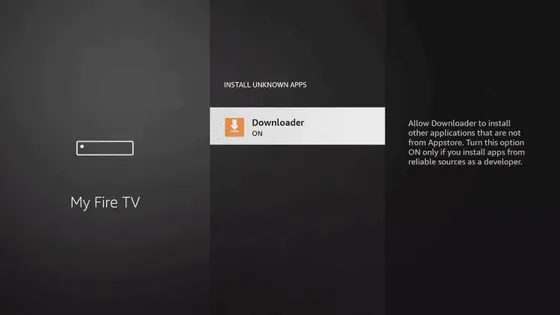
- Permita que o Downloader instale apps: Settings, Apps, Security & restrictions, Unknown sources e ative o Downloader. Em alguns modelos mais novos, como o Google TV Streamer, o Android pede essa permissão na primeira vez que o Downloader abre um APK.
- Abra o Downloader, digite o endereço do site do desenvolvedor do app ou o link que a nossa equipe de suporte mandar e selecione Go. Depois selecione Install.
A instalação por fora está mudando. O Google está começando a exigir que os apps em aparelhos Android certificados venham de desenvolvedores registrados: a partir de 30 de setembro de 2026 no Brasil, na Indonésia, em Singapura e na Tailândia, com expansão mundial prevista a partir de 2027 (Android Developers Blog). Os apps do Google Play já cumprem a regra, mais um motivo para instalar por lá primeiro.
Passo 3: adicione o seu acesso IPTVZ
O seu e-mail de boas-vindas (ou do teste) tem três dados: a URL do servidor, o seu usuário e a sua senha. Eles funcionam do mesmo jeito em todo aparelho Android.
Acesso Xtream Codes (recomendado)
O Xtream Codes carrega canais ao vivo, filmes, séries e o guia de TV de uma vez.
- TiviMate: selecione Add playlist e depois Xtream Codes. Coloque o endereço do servidor, o usuário e a senha, selecione Next e termine o assistente.
- Smarters Pro: adicione um novo usuário ou lista e escolha Xtream Codes (algumas versões dizem Xtream Codes API). Coloque qualquer nome, como “IPTVZ”, e depois o seu usuário, a sua senha e a URL do servidor.
- XCIPTV: coloque o seu usuário, a sua senha e a URL do servidor na tela de acesso.
Digite a URL do servidor caractere por caractere, com http:// e o número da porta quando houver. Usuário e senha diferenciam maiúsculas de minúsculas. A maioria dos erros de acesso vem de um caractere errado ou de um espaço escondido, então confira cada um antes de tentar de novo.
Link M3U (alternativa)
Use o link M3U só se o seu player Android não tiver a opção Xtream Codes. Cole como URL de lista e adicione o link EPG separado do seu e-mail, senão o guia fica vazio.
Passo 4: carregue o guia de TV (EPG)
Com um acesso Xtream Codes, os players Android carregam o guia sozinhos. Dê ao primeiro carregamento de 5 a 15 minutos com o app aberto. A IPTVZ tem dados de guia para mais de 1.600 canais dos EUA; os espaços de eventos PPV e os canais 24/7 não têm, porque não têm horário fixo.
- TiviMate: Settings, depois EPG, depois Update EPG.
- Smarters Pro e XCIPTV: atualize o EPG pelas configurações ou pelo menu do app.
Se os horários dos programas estiverem algumas horas errados, a causa é o relógio do aparelho, não o guia. Coloque a data e a hora no automático e confira o fuso horário (no Android TV e no Google TV: Settings, System, Date & time), depois atualize o guia.
Como resolver travamentos no Android TV e no Google TV
Travar significa que o aparelho recebe o vídeo mais devagar do que o reproduz. A causa mais comum é a conexão Wi-Fi entre o aparelho e o roteador, não a transmissão. Siga estes passos em ordem:
- Use conexão por cabo. A NVIDIA Shield, o Google TV Streamer e muitas TV boxes Android TV têm porta Ethernet; um Chromecast com Google TV precisa de um adaptador Ethernet USB-C.
- Use o Wi-Fi de 5 GHz e mantenha o roteador a no máximo um ou dois cômodos da TV.
- Reinicie o aparelho. Isso libera a memória ocupada por apps em segundo plano.
- Limpe o cache do player: Settings, Apps, selecione o player e depois Clear cache.
- Aumente o buffer no TiviMate: Settings, Playback, Buffer size.
- Teste outro canal. Quando só um canal trava, o problema está nesse canal, não no seu aparelho; diga o nome dele ao suporte.
Ainda trava em todos os canais com conexão por cabo? Faça um teste de velocidade no aparelho e mande o resultado para a gente. Mais soluções no nosso guia de solução de problemas de IPTV.
IPTV no seu celular Android
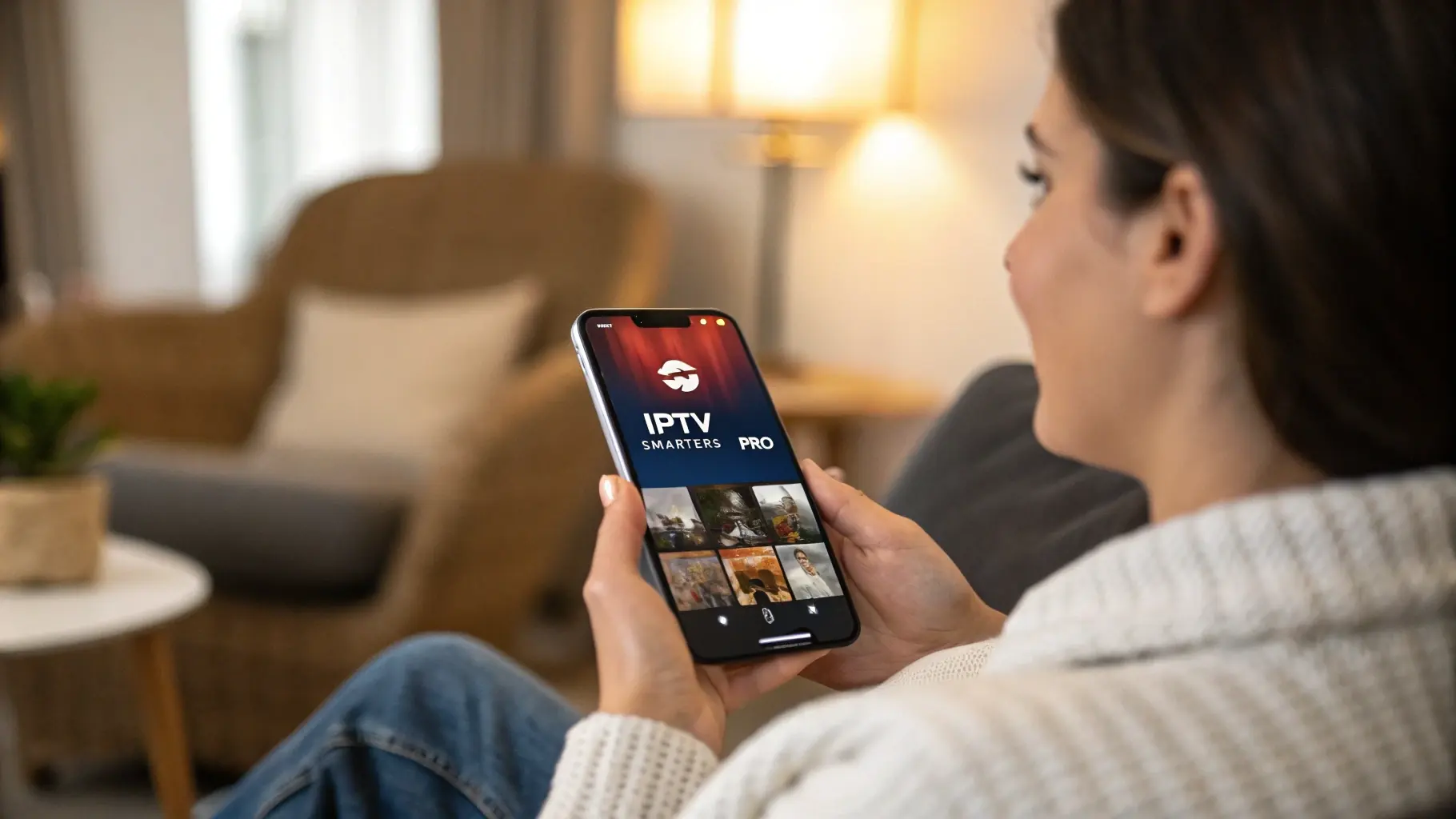
Sim, a IPTV funciona no celular. Instale o Smarters Pro - Mobile, o TiviMate ou o XCIPTV, adicione o mesmo acesso e você pode assistir TV ao vivo no Wi-Fi ou nos dados móveis. Algumas coisas para saber:
- Os dados móveis acabam rápido. Vídeo em HD usa alguns gigabytes por hora, então use o Wi-Fi quando puder.
- Cada celular conta. Um celular assistindo usa uma das conexões do seu plano, igual a uma TV.
- Mantenha o app atualizado pelo Google Play; as atualizações resolvem a maioria dos problemas de reprodução.

Perguntas sobre IPTV no Android
- Qual é o melhor app de IPTV para Android?
- No Android TV e no Google TV, o TiviMate: ele tem uma grade de canais no estilo da TV a cabo e é feito para telas de TV. No celular ou tablet, o Smarters Pro - Mobile é o mais simples. Os três players deste guia estão no Google Play e aceitam o seu acesso Xtream Codes da IPTVZ.
- O IPTV Smarters é grátis?
- Sim, para baixar. Os apps Smarters Pro da Tech Smarters são grátis no Google Play e oferecem compras dentro do app. O app vem sem canais; você adiciona o acesso do seu provedor de IPTV.
- Posso usar IPTV no celular?
- Sim. Instale o Smarters Pro - Mobile, o TiviMate ou o XCIPTV, adicione o seu acesso e assista no Wi-Fi ou nos dados móveis. Cada celular assistindo conta como uma das conexões do seu plano.
- Como instalo IPTV em uma TV box Android TV?
- Abra o Google Play na TV box, instale um player de IPTV como o TiviMate, adicione o seu acesso Xtream Codes e carregue o guia de TV. Aparelhos como a NVIDIA Shield, o onn 4K e a Mi Box seguem os passos acima.
- Qual é a diferença entre IPTV e uma TV box Android?
- IPTV é o serviço de TV: os canais chegam pela internet. Uma TV box Android é o aparelho que você liga na TV. O app de reprodução na TV box liga uma coisa à outra.
- Posso instalar IPTV sozinho?
- Sim. Você não precisa de técnico nem de antena. A maioria das pessoas termina este guia em uns 10 minutos, e a nossa equipe de suporte pode guiar você em qualquer passo.
- Preciso de VPN para IPTV no Android?
- Não. A IPTVZ funciona no Android sem VPN. Se você usa uma por privacidade e as transmissões ficam lentas, desligue por um momento para ver se a VPN é a causa.
- Quantos aparelhos Android posso usar com uma assinatura?
- Quantos o seu plano permitir ao mesmo tempo, de 1 a 5. Você pode instalar o player em mais aparelhos, mas só essa quantidade pode assistir ao mesmo tempo.
- Este guia serve para o Firestick?
- Não exatamente. O Fire TV usa o Fire OS da Amazon e a Appstore da Amazon em vez do Google Play, então siga as nossas instruções para Fire TV.
- IPTV no Android é legal?
- Aparelhos Android e apps de reprodução de IPTV são legais. Se um serviço de IPTV específico é legal depende de ele ter os direitos sobre o que transmite; nossa explicação mostra o que diz a lei americana sobre IPTV.
Precisa de ajuda?
Travou em algum passo? Nossa equipe de suporte ajuda na instalação no Android 24 horas por chat ao vivo e e-mail. Diga o seu aparelho, o app de reprodução e a tela em que você está.
Falar com o suporteGuias de instalação para outros aparelhos
Fire TV Stick, Fire TV Stick 4K Max, Fire TV Cube
Apple TV 4K, iPhone, iPad
Samsung Tizen e LG webOS; instale um player na TV
Z8 Pro, Z10 Pro, Z11 Pro, GTV com MyTVOnline
Aparelhos MAG 250, 254, 322, 324, 420, 424
Modelos Google TV, Fire TV, Roku e VIDAA

Fontes
- Verificação de desenvolvedores Android developer.android.com
Artigos relacionados
Descubra mais
Explore nossos outros guias e análises
De guias de instalação de aparelhos a panoramas de canais: encontre tudo o que você precisa para um streaming mais inteligente.