Saltar al contenido principalVer los planes y precios de IPTVZ. Más de 19,000 canales en vivo: cadenas de EE. UU., deportes, noticias y más; 830 canales locales de EE. UU.: ordenados por ciudad y estado; HD y 4K: en Firestick, Smart TV, Apple TV, Android y celulares; más de 80,000 películas y series: a la carta, cuando quieras; deportes en vivo: NFL, NBA, MLB, NHL, UFC y PPV; planes desde $29.99: un solo pago, sin contrato; soporte 24/7: chat en vivo y email.
Logo de IPTVZ

Cómo tener IPTV en una TV Hisense: Google TV, Fire TV, Roku y VIDAA

Por

La mayoría de las TV Hisense en EE. UU. usan Google TV, Fire TV o Roku; unas pocas usan VIDAA, el sistema propio de Hisense. En Google TV, Fire TV y VIDAA, instala un reproductor IPTV desde la tienda de apps de la TV y añade tus datos de acceso. En una TV Roku, usa un reproductor de la tienda de Roku o conecta un stick de streaming. Empieza por comprobar qué sistema tiene tu TV.

Índice
  1. ¿Qué TV Hisense tienes?
  2. Antes de empezar
  3. IPTV en una TV Hisense con Google TV o Android TV
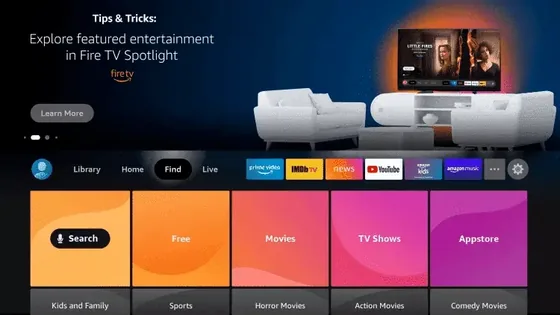
  4. IPTV en una TV Hisense con Fire TV
  5. IPTV en una TV Hisense con Roku
  6. Cómo instalar IPTV en una TV Hisense con VIDAA
  7. Cargar la guía de TV (EPG)
  8. Problemas de IPTV en TV Hisense y soluciones
  9. Preguntas sobre IPTV en TV Hisense
  10. ¿Necesitas ayuda?
  11. Guías de instalación para otros dispositivos

¿Qué TV Hisense tienes?

Hisense vende TV con varios sistemas en EE. UU.: su propia lista incluye Google TV, Android TV, Fire TV, Roku TV y VIDAA. La mayoría de los modelos usan Google TV, Fire TV o Roku; VIDAA, el sistema propio de Hisense, está en una pequeña parte de los modelos de EE. UU. Cómo tener IPTV depende de cuál tengas.

La pantalla de inicio y el control remoto te dicen cuál tienes:

  • Google TV o Android TV: una pantalla de inicio de Google y un botón de Google Assistant.
  • Fire TV: el menú Fire TV de Amazon y un botón de Alexa.
  • Roku TV: la pantalla de inicio de Roku y un botón de Roku.
  • VIDAA: la pantalla de inicio y la tienda de apps propias de VIDAA.

En la U7 de Hisense de 2026, TechRadar informa de que una G al final del nombre del modelo significa Google TV y una F, Fire TV. Los modelos anteriores como la U8G usan Android TV.

Tu Hisense usa¿Se puede instalar un reproductor?Qué hacer
Google TV o Android TVSí, desde Google PlayTiviMate o IPTV Smarters Pro (abajo)
Fire TVSí, con la Appstore o DownloaderIgual que un Fire TV Stick (abajo)
Roku TVSolo la tienda de RokuUn reproductor de la tienda de Roku o un stick de streaming (abajo)
VIDAASolo la VIDAA App StoreUn reproductor IPTV para VIDAA (abajo)

Antes de empezar

  • Tus datos de acceso de IPTVZ: la URL del servidor, el usuario y la contraseña de tu email de bienvenida; funcionan en todos los sistemas de Hisense. ¿Todavía no tienes cuenta? Empieza la prueba gratis de 24 horas.
  • Velocidad de internet: unos 15 Mbps para HD y 25 Mbps o más para 4K. Un cable Ethernet es más estable que el Wi-Fi de la TV.
  • Un teclado más rápido (opcional): escribir una URL del servidor con el control remoto es lento. La app Google TV funciona como control remoto para los modelos con Google TV, y la app VIDAA para los modelos con VIDAA.

IPTV en una TV Hisense con Google TV o Android TV

Este es el caso fácil. Abre Google Play en la TV e instala TiviMate o IPTV Smarters Pro. Abre la app y añade tus datos como acceso Xtream Codes: la URL del servidor, el usuario y la contraseña, tal como aparecen en tu email. Nuestra guía para Android TV y Google TV muestra cada pantalla, y la guía de TiviMate y la guía de IPTV Smarters Pro explican cada reproductor.

IPTV en una TV Hisense con Fire TV

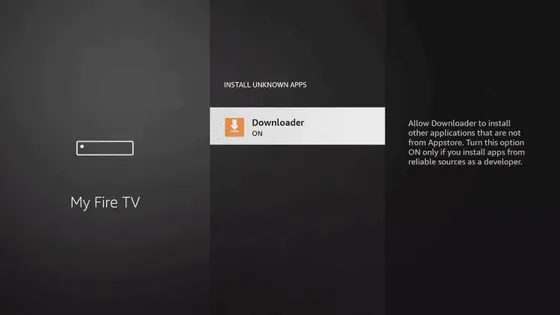
Una TV Hisense con Fire TV funciona como un Fire TV Stick integrado en la TV. Instala un reproductor desde la Appstore de Amazon o con la app Downloader, y luego añade tu acceso Xtream Codes. Nuestra guía para Firestick explica Downloader y las opciones de desarrollador paso a paso.

IPTV en una TV Hisense con Roku

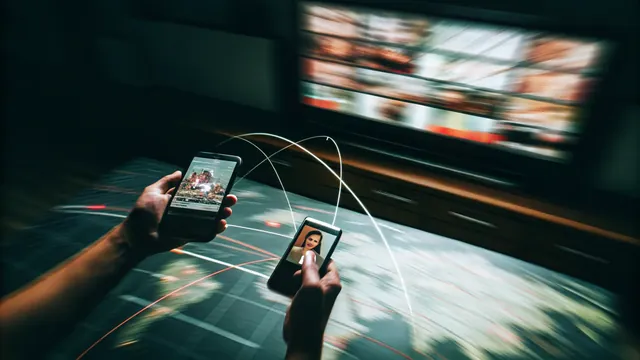
Las TV Roku solo instalan apps de la Roku Streaming Store y no permiten instalar apps por fuera, así que no puedes añadir TiviMate ni un APK. La tienda sí tiene reproductores IPTV que aceptan un acceso Xtream Codes o un enlace M3U, y también puedes duplicar la pantalla de un celular en la TV. Para tener TiviMate o IPTV Smarters Pro completos, conecta un Fire TV Stick o un dispositivo Google TV a un puerto HDMI libre. Nuestra guía de IPTV en Roku cubre las tres opciones.

Cómo instalar IPTV en una TV Hisense con VIDAA

VIDAA instala apps solo desde la VIDAA App Store; los archivos APK de Android no funcionan. Los reproductores IPTV de la tienda varían según el modelo y la región, así que busca en tu propia TV.

  1. Pulsa Home en el control remoto y abre la tienda de apps.
  2. Busca IPTV y elige un reproductor que acepte accesos Xtream Codes o M3U. SmartOne IPTV, por ejemplo, incluye las TV VIDAA entre las plataformas compatibles. Lee la descripción de la app antes de instalarla.
  3. Instala el reproductor y ábrelo.
  4. Añade tus datos de acceso: elige Xtream Codes si la app lo ofrece, y escribe la URL del servidor, el usuario y la contraseña. Si no, añade el enlace M3U de tu email, más el enlace EPG para la guía.

Reproductores con activación por MAC: algunos reproductores para TV muestran una dirección MAC y cobran la tarifa de activación de su desarrollador después de una prueba; revisa el precio en la web del desarrollador. Si el tuyo pide una dirección MAC, envíasela a nuestro equipo de soporte y te ayudamos a vincular tu acceso.

¿No hay nada que te sirva en tu tienda VIDAA? Un stick de streaming en el puerto HDMI te da TiviMate y todos los grandes reproductores.

Cargar la guía de TV (EPG)

Un acceso Xtream Codes trae la guía solo, pero en una TV Hisense la primera carga puede tardar de 5 a 15 minutos, así que deja la app abierta. IPTVZ tiene datos de guía para más de 1,600 canales de EE. UU.; los espacios de eventos PPV y los canales 24/7 no tienen. Si las horas de los programas salen desfasadas unas horas, pon la fecha y la hora de la TV en automático y luego actualiza la guía en la app.
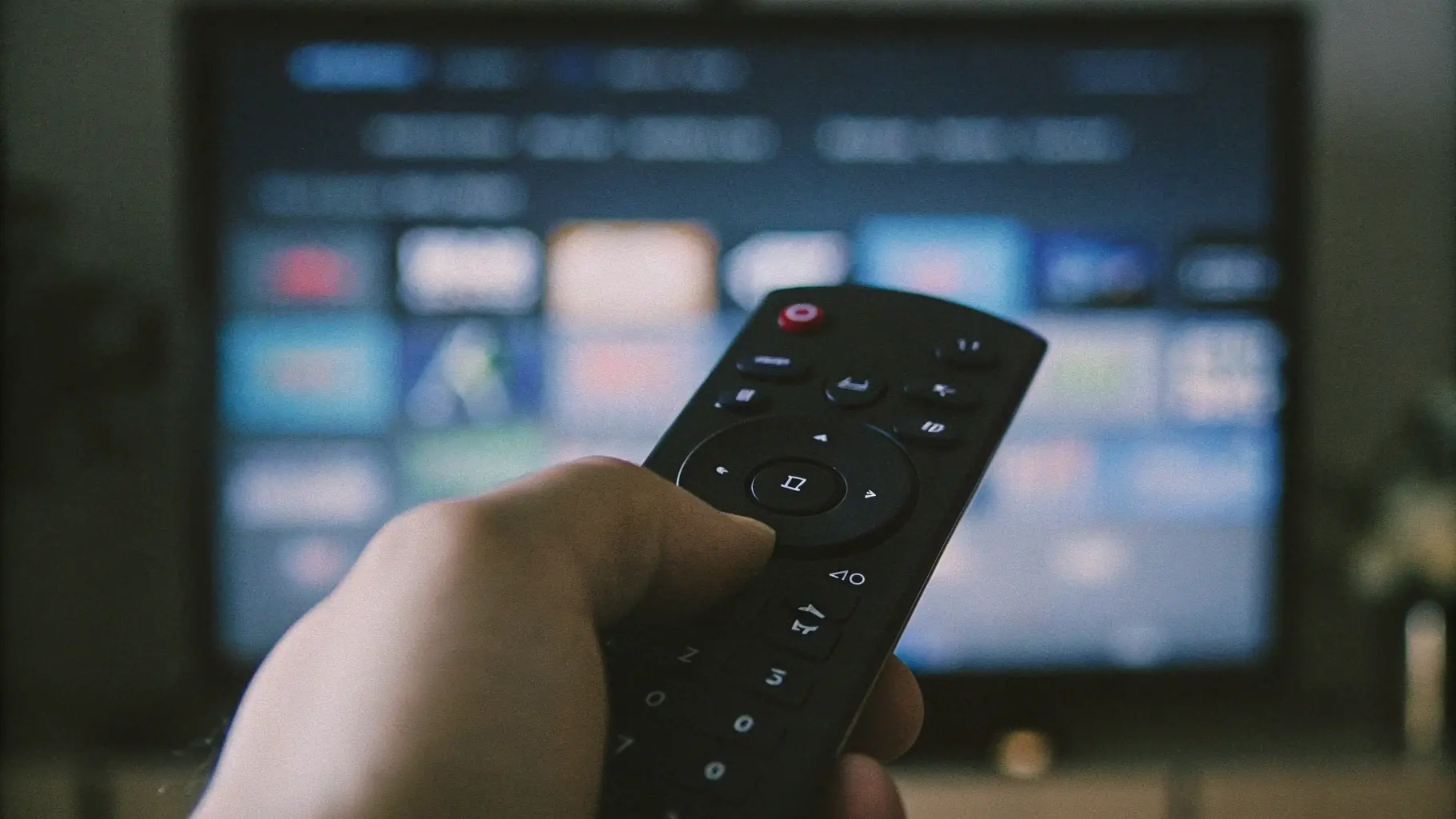
Eligiendo un canal en vivo en una Smart TV con el control remoto

Problemas de IPTV en TV Hisense y soluciones

  • No encuentras la app: revisa primero el sistema de tu TV. En VIDAA la tienda cambia según el modelo y la región; en una TV Roku, usa un reproductor de la tienda de Roku o un stick de streaming.
  • El inicio de sesión falla: revisa la URL del servidor, el usuario y la contraseña carácter por carácter, y comprueba que elegiste Xtream Codes, no M3U.
  • Horas de programas equivocadas: pon la fecha y la hora de la TV en automático y actualiza la guía.
  • Cortes: usa un cable Ethernet si puedes, o acerca el router. Necesitas unos 15 Mbps por cada transmisión en HD.
  • La app se congela: apaga la TV por completo y vuelve a encenderla, y luego actualiza el software de la TV y la app.

Tienes más soluciones en nuestra guía de solución de problemas IPTV. Si tienes una Samsung o una LG: mira nuestra guía para Samsung y LG. Todos los demás dispositivos están en la guía de instalación IPTV.

Preguntas sobre IPTV en TV Hisense

¿Se puede instalar IPTV en una TV Hisense?
Sí, en la mayoría de los modelos. Las TV Hisense con Google TV, Android TV, Fire TV o VIDAA instalan un reproductor IPTV desde su tienda de apps. En una TV Hisense con Roku, usa un reproductor de la Roku Streaming Store o conecta un stick de streaming.
¿Se pueden descargar apps de terceros en una TV Hisense?
Depende del sistema. Los modelos con Google TV y Android TV instalan apps desde Google Play, y los modelos con Fire TV desde la Appstore de Amazon o con Downloader. Los modelos con VIDAA solo instalan apps de la VIDAA App Store, y las TV Roku solo de la Roku Streaming Store.
¿Cuál es la mejor app IPTV para una TV Hisense?
En los modelos con Google TV y Fire TV, TiviMate o IPTV Smarters Pro. En VIDAA, un reproductor de la VIDAA App Store que acepte accesos Xtream Codes o M3U, como SmartOne IPTV. Nuestra guía de las mejores apps IPTV las compara.
¿Cómo tengo IPTV en una TV Hisense con Roku?
Añade un reproductor IPTV desde la Roku Streaming Store, o conecta un Fire TV Stick o un dispositivo Google TV a un puerto HDMI libre para usar TiviMate e IPTV Smarters Pro. Las TV Roku no permiten instalar apps por fuera. Mira cómo funciona IPTV en un Roku.
¿IPTV Smarters Pro está en VIDAA?
No pudimos confirmar que esté en la VIDAA App Store, y las apps que ofrece varían según el modelo y la región. Busca en la tienda de tu TV; si no está, usa otro reproductor para VIDAA o un stick de streaming.
¿Cuál es el problema de IPTV más común en una TV Hisense?
Buscar una app que tu TV no puede instalar. El reproductor depende del sistema: Google TV, Fire TV, Roku TV o VIDAA. Revisa el tuyo primero y luego sigue los pasos que correspondan.
¿Es legal el IPTV en una TV Hisense?
Las TV Hisense y las apps de reproducción de sus tiendas son legales. Que un servicio IPTV concreto sea legal depende de si tiene los derechos de lo que transmite; nuestra guía explica lo que dice la ley de EE. UU. sobre IPTV.

¿Necesitas ayuda?

¿No sabes qué sistema usa tu Hisense o qué reproductor usar? Nuestro equipo de soporte ayuda 24/7 por chat en vivo y email. Dinos el número de modelo de tu Hisense y la pantalla en la que estás.

Contactar con soporte
Sigue explorando

Guías de instalación para otros dispositivos

Firestick / Fire TV

Fire TV Stick, Fire TV Stick 4K Max, Fire TV Cube

Apple TV / iOS

Apple TV 4K, iPhone, iPad

Android y Google TV

Celulares y tablets Android, Google TV, NVIDIA Shield

Smart TV Samsung y LG

Samsung con Tizen y LG con webOS; instala un reproductor en la TV

Decodificador Formuler

Z8 Pro, Z10 Pro, Z11 Pro, GTV con MyTVOnline

Decodificador MAG

Decodificadores MAG 250, 254, 322, 324, 420, 424

Fuentes

Etiquetas:HisenseVIDAAGoogle TVSmart TV
Frank Volkmar

Sobre el autor

Frank Volkmar Editor técnico

Frank Volkmar es el editor técnico de IPTVZ. Desde hace cinco años instala IPTV en Fire TV Sticks, TV Samsung y LG y Apple TV, y ya ha ayudado a más de 1,500 clientes.

Ver el perfil del autor

Descubre más

Explora nuestras otras guías y artículos

De guías de instalación a resúmenes de canales: encuentra todo lo que necesitas para ver TV por streaming de forma más inteligente.

Ver todos los artículos
← Volver al blog