

Como resolver travamentos no IPTV
Travamentos no IPTV significam que o aparelho recebe o vídeo mais devagar do que reproduz, e você resolve nesta ordem: velocidade, conexão, app, ajustes e, por último, o provedor. Conte com uns 15 Mbps por tela em HD e 25 Mbps ou mais em 4K.
Escrevo nossos guias de instalação a partir de instalações reais, e travamento é a reclamação que mais escuto. Quase nunca é a assinatura. Abaixo estão as soluções na ordem em que eu verifico, das de um minuto aos casos raros. Para erros de login e tela preta, comece pelo nosso guia de IPTV que não funciona.
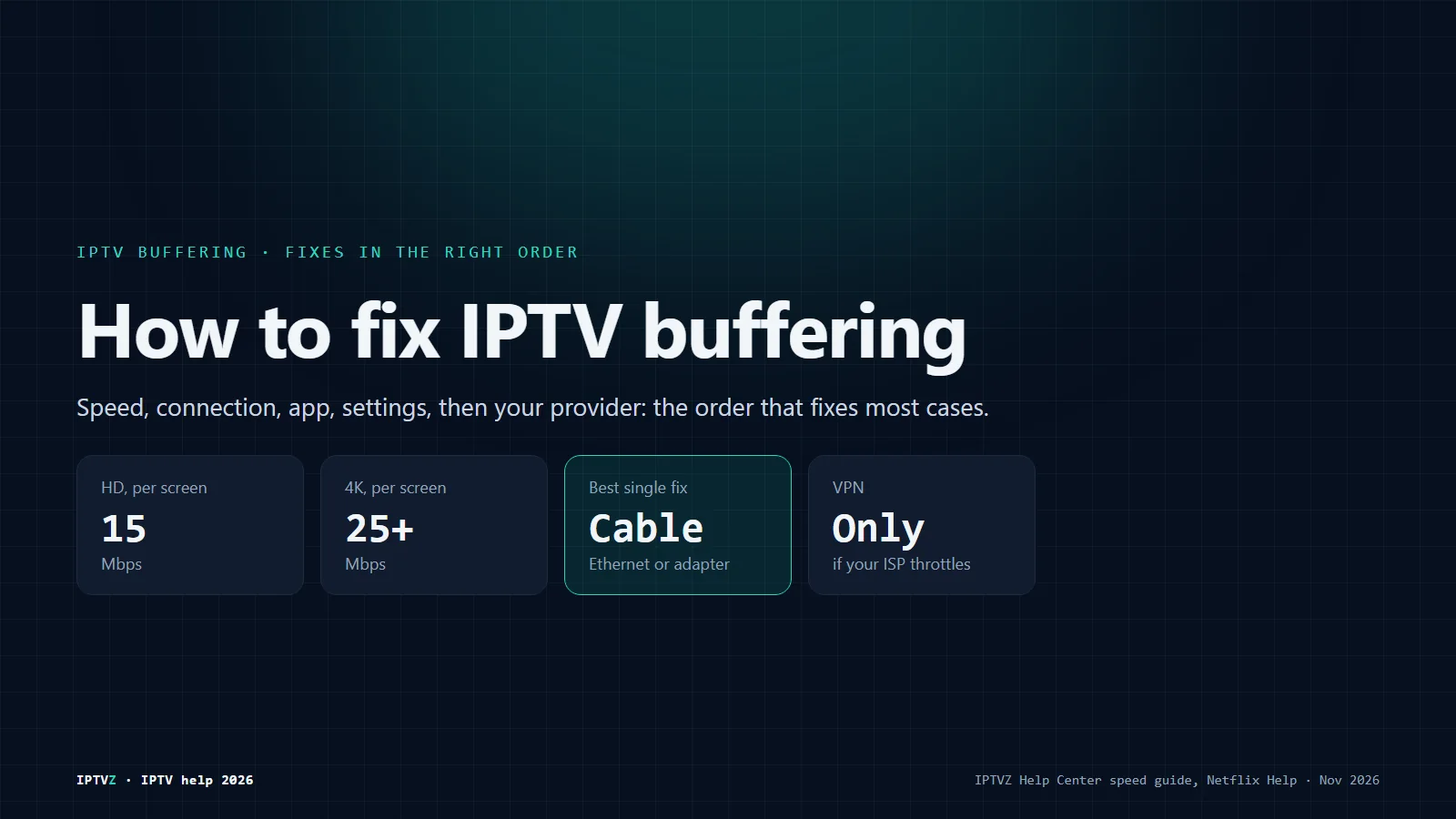
Soluções para travamentos no IPTV em resumo
- Velocidade necessária
- Uns 15 Mbps por tela em HD, 25 Mbps ou mais em 4K, medidos no aparelho da TV
- Causa mais comum
- Wi-Fi fraco entre o roteador e a TV ou o stick
- A melhor solução isolada
- Um cabo Ethernet, ou um adaptador Ethernet no Firestick
- VPN
- Só ajuda se a operadora de internet limita o streaming; caso contrário, deixa tudo mais lento
- Só um canal trava?
- O problema é a fonte desse canal; passe o nome do canal ao suporte
Por que o IPTV trava
As transmissões de IPTV ao vivo chegam em tempo real, então qualquer lentidão entre o servidor e a tela aparece como uma bolinha girando. Isso pode acontecer em quatro lugares:
| Causa | Como aparece | Por onde começar |
|---|---|---|
| Sua conexão de casa | Todos os canais travam, muitas vezes à noite | Soluções 1 e 2 |
| Seu aparelho ou app | Uma TV trava e outra da casa não | Soluções 3, 4 e 5 |
| Sua operadora de internet | O streaming fica lento, mas os testes de velocidade parecem bons | Solução 6 |
| O provedor de IPTV | Todos os aparelhos e redes travam ao mesmo tempo | A seção sobre o provedor |
Se só um canal trava e o resto funciona, pule as soluções. A fonte desse canal tem um problema, então informe ao provedor o nome exato do canal.
Solução 1: teste a velocidade da internet do jeito certo
Faça o teste de velocidade no próprio aparelho da TV, no horário em que você costuma assistir. Um teste no celular ao lado do roteador não diz nada sobre o stick atrás da TV.
- Abra um teste de velocidade no aparelho: fast.com ou speedtest.net no navegador do aparelho. No Firestick, o app Downloader tem navegador.
- Rode duas ou três vezes, à noite se é quando os travamentos acontecem.
- Compare com o que você precisa: uns 15 Mbps por tela em HD e 25 Mbps ou mais em 4K, com 50 Mbps dando folga confortável para o 4K.
- Some as telas. Duas TVs em HD e uma em 4K ao mesmo tempo precisam de uns 55 Mbps.
Esses números são maiores que os da Netflix, que recomenda 5 Mbps para Full HD e 15 Mbps para 4K (Ajuda da Netflix). Canais ao vivo não conseguem carregar muito à frente como um filme, então dê mais folga.
Se os resultados variam muito entre os testes, a conexão está instável. Isso causa travamentos mesmo quando a média parece boa.
Solução 2: use Ethernet ou melhore o Wi-Fi
Um cabo resolve mais travamentos no IPTV do que qualquer ajuste. O Wi-Fi perde pacotes quando paredes, micro-ondas e redes dos vizinhos atrapalham, e o vídeo ao vivo não tem tempo de se recuperar.
- Ligue um cabo se a TV ou o aparelho tiver porta Ethernet. Smart TVs, TV boxes Android, Apple TV e aparelhos MAG costumam ter.
- No Firestick, use um adaptador Ethernet que entra na porta de energia. Assim o Wi-Fi sai da equação.
- Mude para o Wi-Fi de 5 GHz se não der para passar um cabo. Ele é mais rápido que o de 2,4 GHz a curta distância, com o roteador a no máximo um ou dois cômodos.
- Coloque o roteador no alto e à vista, fora do chão e de dentro de móveis. Um ponto mesh perto da TV ajuda em casas grandes.
- Reinicie o roteador: tire da tomada por 30 segundos, ligue de novo e espere as luzes estabilizarem.
- Pause downloads grandes durante o jogo, como atualizações de videogame e backups na nuvem.
Solução 3: reinicie e limpe o cache
Cache cheio e um aparelho que não reinicia há semanas causam engasgos. Limpar o cache não apaga o seu login.
- Firestick e Fire TV: Configurações, Aplicativos, Gerenciar aplicativos instalados, escolha o player e depois Forçar parada e Limpar cache.
- Android TV e Google TV: Configurações, Apps, escolha o player e depois Forçar parada e Limpar cache.
- Smart TVs: tire a TV da tomada por um minuto, porque o modo de espera não é um reinício de verdade na maioria dos modelos.
- Qualquer aparelho: atualize o app player e reinicie o aparelho uma vez por semana se ele fica sempre ligado.
Solução 4: mude os ajustes do player
Um buffer maior dá ao player mais segundos de vídeo de reserva. Em troca, a troca de canal fica um pouco mais lenta.
- TiviMate: Settings, Playback, Buffer size (Configurações, Reprodução, Tamanho do buffer). Aumente um nível por vez e teste.
- IPTV Smarters Pro: as configurações deixam você escolher qual player ele usa e alternar entre decodificação por hardware e por software. Os nomes dos menus mudam entre versões, então procure as opções do player nas Configurações.
- Decodificação: a decodificação por hardware costuma ser mais fluida nos aparelhos de TV. Se um canal engasga ou a imagem congela enquanto o som continua, teste a decodificação por software nesse canal.
- Qualidade: se a sua lista tem versões HD e 4K de um canal, teste a HD. Se os travamentos pararem, a causa é a largura de banda.
Solução 5: experimente outro player
Coloque o mesmo login num segundo player. Se o TiviMate roda liso e outro app não, o problema é o app, não a internet nem o serviço.
Nosso guia do melhor app de IPTV compara TiviMate, IPTV Smarters Pro e outros players em cada aparelho. Colocar o seu login num segundo app leva uns cinco minutos.
Solução 6: limitação da operadora e VPN
Uma VPN só ajuda se a operadora de internet desacelera o tráfego de streaming, o que se chama limitação. Em qualquer outro caso ela acrescenta um desvio e piora os travamentos.
Um teste justo: assista ao mesmo canal no mesmo horário, uma vez com a VPN ligada e outra desligada. Se só fica liso com a VPN, a operadora provavelmente está limitando, e uma VPN com servidor perto de você pode ajudar.
Se trava dos dois jeitos, a VPN não é a resposta, então desligue e volte às soluções 1 e 2. A IPTVZ funciona sem VPN, e não recomendamos nenhuma marca.
Soluções para travamentos no Firestick
Quando o Firestick trava mas a internet está boa, geralmente a culpa é do Wi-Fi do próprio stick. Ele fica atrás da TV, onde o sinal é mais fraco.
- Use o extensor HDMI que vem na caixa, para o stick ficar longe da parte traseira metálica da TV.
- Use um adaptador Ethernet para a conexão mais estável.
- Reinicie o stick: Configurações, Minha Fire TV, Reiniciar. Faça isso também depois de atualizações grandes.
- Libere espaço: desinstale os apps que você não usa, porque um stick quase cheio fica lento.
- Confira o modelo. Os Fire TV Sticks só HD não reproduzem canais 4K, e o 4K Max tem Wi-Fi 6E para uma conexão mais forte.
O guia de instalação no Firestick explica como instalar um player, e nosso guia do melhor IPTV para Firestick mostra quais sticks ainda aceitam players de IPTV.
Quando o problema é o provedor
Se todos os canais travam em todos os aparelhos e redes ao mesmo tempo, a causa provável são os servidores do provedor. Isso costuma aparecer no horário de pico, como domingo às 13h no horário do Leste ou numa noite de luta grande.
- Teste outra rede. Conecte o aparelho ao roteador do celular por um minuto. Se continuar travando, a rede da sua casa não é a causa.
- Teste outro aparelho. Se um celular e uma TV travam nos mesmos canais, o app também não é a causa.
- Avise o provedor informando o canal, o horário, o aparelho e o app, e um resultado do teste de velocidade.
Qual serviço de IPTV trava menos? Nenhuma lista consegue responder isso para a sua rua e a sua noite. O único teste real é um teste grátis nos horários em que você assiste, na sua própria TV. Testamos um jogo inteiro da NBC em 9 de setembro de 2026, no Wi-Fi de casa em Nova York, sem travar.
O suporte da IPTVZ atende 24/7 por chat ao vivo e e-mail. As novas assinaturas incluem garantia de reembolso de 48 horas para problemas técnicos.
Teste de graça no horário de pico
Comece um teste grátis da IPTVZ e assista nos horários de sempre, na TV que você vai usar de verdade. Sem cartão.
Perguntas sobre travamentos no IPTV
- Como resolver travamentos ao assistir IPTV?
- Siga a ordem: teste a velocidade no aparelho da TV, use cabo Ethernet ou Wi-Fi de 5 GHz, reinicie o roteador e o aparelho, limpe o cache do player, aumente o buffer e teste um segundo player. Uma VPN só ajuda se a operadora limita o streaming.
- Como assistir IPTV sem travamentos?
- Dê a cada tela uns 15 Mbps em HD ou 25 Mbps em 4K, ligue a TV principal no cabo e mantenha o player atualizado. Depois teste o serviço no horário de pico com um teste grátis antes de pagar um plano longo.
- Uma VPN acaba com os travamentos de IPTV?
- Só se a operadora de internet limita o streaming. Teste o mesmo canal no mesmo horário com a VPN ligada e desligada. Se só fica liso com a VPN, mantenha; senão, desligue, porque uma VPN acrescenta um desvio.
- Por que meu Firestick trava se a internet está boa?
- Normalmente por causa do Wi-Fi do stick: ele fica atrás da TV, onde o sinal é mais fraco. Use o extensor HDMI da caixa ou um adaptador Ethernet, reinicie o stick, limpe o cache do player e libere espaço.
- Por que só um canal de IPTV trava?
- Então a sua instalação está certa e a fonte desse canal tem um problema. Teste outra versão do canal se a sua lista tiver, e informe ao provedor o nome exato do canal para ele verificar.
- Qual serviço de IPTV trava menos?
- Depende dos servidores do provedor e da sua própria conexão, então nenhuma lista pode prometer isso para a sua casa. Teste qualquer serviço de graça nos horários em que você assiste, como um jogo de domingo à tarde, antes de pagar um plano longo.
Números de velocidade do guia de velocidade de internet da nossa Central de Ajuda e da Ajuda da Netflix. Nomes dos ajustes dos nossos guias de instalação do TiviMate e do Firestick.
Fontes
- help.netflix.com: Ajuda da Netflix help.netflix.com

 Solução de problemas
 Básico de IPTV

Descubra mais
Explore nossos outros guias e análises
De guias de instalação de aparelhos a panoramas de canais: encontre tudo o que você precisa para um streaming mais inteligente.