

Come risolvere il buffering dell’IPTV
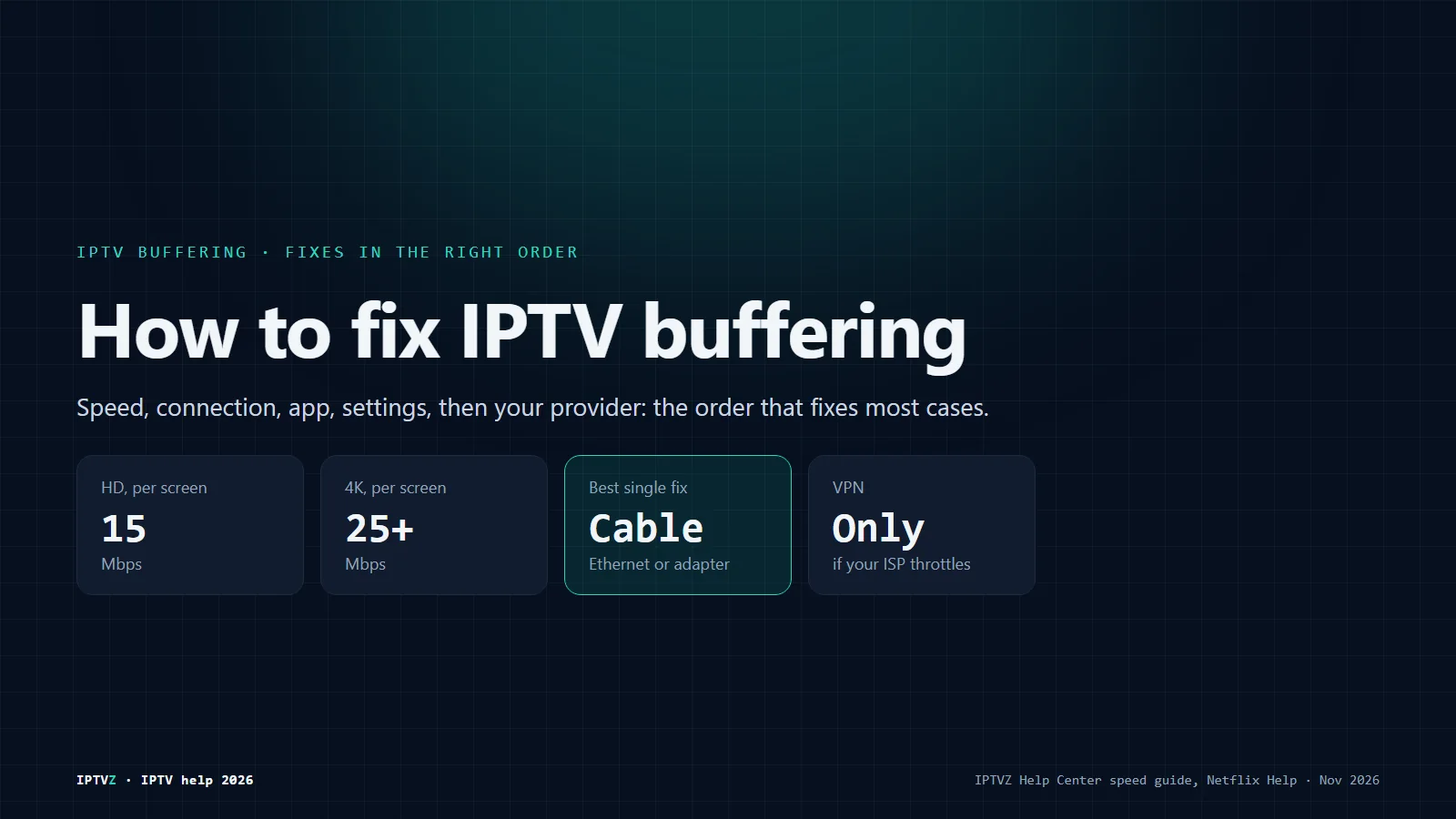
Il buffering IPTV significa che il dispositivo riceve il video più lentamente di quanto lo riproduce, e si risolve in quest’ordine: velocità, connessione, app, impostazioni, poi fornitore. Calcola circa 15 Mbps per schermo in HD e 25 Mbps o più in 4K.
Scrivo le nostre guide di installazione partendo da installazioni reali, e il buffering è il problema che sento di più. Quasi mai dipende dall’abbonamento. Qui sotto trovi le soluzioni nell’ordine in cui le controllo, da quelle da un minuto ai casi rari. Per errori di accesso e schermi neri, parti invece dalla nostra guida IPTV che non funziona.
Soluzioni al buffering IPTV in breve
- Velocità necessaria
- Circa 15 Mbps per schermo in HD, 25 Mbps o più in 4K, misurati sul dispositivo della TV
- Causa più comune
- Wi-Fi debole tra router e TV o chiavetta
- La soluzione migliore
- Un cavo Ethernet, o un adattatore Ethernet sul Firestick
- VPN
- Aiuta solo se il provider internet limita lo streaming; altrimenti rallenta tutto
- Va in buffering un solo canale?
- Il problema è la sorgente di quel canale; comunica al supporto il nome del canale
Perché l’IPTV va in buffering
Gli stream IPTV in diretta arrivano in tempo reale, quindi ogni rallentamento tra il server e lo schermo si vede come una rotellina che gira. Può succedere in quattro punti:
| Causa | Come si presenta | Da dove partire |
|---|---|---|
| La tua connessione di casa | Tutti i canali vanno in buffering, spesso la sera | Soluzioni 1 e 2 |
| Il tuo dispositivo o app | Una TV va in buffering, un’altra in casa no | Soluzioni 3, 4 e 5 |
| Il tuo provider internet | Lo streaming rallenta, ma i test di velocità vanno bene | Soluzione 6 |
| Il fornitore IPTV | Tutti i dispositivi e le reti vanno in buffering insieme | La sezione sul fornitore |
Se va in buffering un solo canale e il resto funziona, salta le soluzioni. La sorgente di quel canale ha un problema, quindi comunica al fornitore il nome esatto del canale.
Soluzione 1: misura bene la velocità di internet
Fai il test di velocità sul dispositivo della TV, all’ora in cui guardi di solito. Un test sul telefono vicino al router non dice nulla della chiavetta dietro la TV.
- Apri un test di velocità sul dispositivo: fast.com o speedtest.net nel browser del dispositivo. Sul Firestick, l’app Downloader ha un browser.
- Ripetilo due o tre volte, di sera se è allora che arriva il buffering.
- Confronta con quello che serve: circa 15 Mbps per schermo in HD e 25 Mbps o più in 4K, con 50 Mbps per avere margine comodo in 4K.
- Somma gli schermi. Due TV in HD e una in 4K insieme richiedono circa 55 Mbps.
Queste cifre sono più alte di quelle di Netflix, che consiglia 5 Mbps per il Full HD e 15 Mbps per il 4K (Centro assistenza Netflix). I canali in diretta non possono caricare molto in anticipo come un film, quindi lascia più margine.
Se i risultati cambiano molto da un test all’altro, la connessione è instabile. Questo causa buffering anche quando la media sembra buona.
Soluzione 2: usa l’Ethernet o sistema il Wi-Fi
Un cavo risolve più buffering IPTV di qualsiasi impostazione. Il Wi-Fi perde pacchetti quando ci sono di mezzo muri, microonde e reti dei vicini, e il video in diretta non ha tempo di recuperare.
- Collega un cavo se la TV o il box ha una porta Ethernet. Smart TV, box Android, Apple TV e box MAG di solito ce l’hanno.
- Sul Firestick, usa un adattatore Ethernet che si collega alla porta di alimentazione. Così il Wi-Fi esce dall’equazione.
- Passa al Wi-Fi a 5 GHz se non puoi stendere un cavo. È più veloce del 2,4 GHz a breve distanza, con il router al massimo a una o due stanze.
- Metti il router in alto e allo scoperto, non per terra né dentro i mobili. Un nodo mesh vicino alla TV aiuta nelle case grandi.
- Riavvia il router: staccalo per 30 secondi, ricollegalo e aspetta che le spie si stabilizzino.
- Metti in pausa i download pesanti durante la partita, come aggiornamenti della console e backup nel cloud.
Soluzione 3: riavvia e svuota la cache
Una cache piena e un dispositivo non riavviato da settimane causano scatti. Svuotare la cache non cancella il tuo accesso.
- Firestick e Fire TV: Impostazioni, Applicazioni, Gestisci applicazioni installate, scegli il lettore, poi Arresto forzato e Cancella cache.
- Android TV e Google TV: Impostazioni, App, scegli il lettore, poi Arresto forzato e Cancella cache.
- Smart TV: stacca la TV dalla presa per un minuto, perché lo standby non è un vero riavvio sulla maggior parte dei modelli.
- Qualsiasi dispositivo: aggiorna l’app di riproduzione e riavvia il dispositivo una volta a settimana se resta sempre acceso.
Soluzione 4: cambia le impostazioni del lettore
Un buffer più grande dà al lettore più secondi di video di riserva. In cambio, il cambio di canale è un po’ più lento.
- TiviMate: Settings, Playback, Buffer size (Impostazioni, Riproduzione, Dimensione buffer). Alzalo di un livello alla volta e prova.
- IPTV Smarters Pro: le sue impostazioni permettono di scegliere quale lettore usare e di passare tra decodifica hardware e software. I nomi dei menu cambiano tra le versioni, quindi cerca le opzioni del lettore nelle Impostazioni.
- Decodifica: la decodifica hardware di solito è più fluida sui dispositivi TV. Se un canale scatta o l’immagine si blocca mentre l’audio continua, prova la decodifica software per quel canale.
- Qualità: se la tua lista ha versioni HD e 4K di un canale, prova l’HD. Se il buffering si ferma, la causa è la banda.
Soluzione 5: prova un altro lettore
Inserisci lo stesso accesso in un secondo lettore. Se TiviMate va liscio e un’altra app no, il problema è l’app, non internet né il servizio.
La nostra guida alla migliore app IPTV confronta TiviMate, IPTV Smarters Pro e altri lettori su ogni dispositivo. Aggiungere l’accesso a una seconda app richiede circa cinque minuti.
Soluzione 6: limitazioni del provider e VPN
Una VPN aiuta solo se il provider internet rallenta il traffico di streaming, quello che si chiama throttling. In tutti gli altri casi aggiunge una deviazione e peggiora il buffering.
Ecco un test corretto. Guarda lo stesso canale alla stessa ora, una volta con la VPN attiva e una disattivata. Se va liscio solo con la VPN, il tuo provider probabilmente ti limita, e una VPN con un server vicino può aiutare.
Se va in buffering in entrambi i casi, la VPN non è la risposta, quindi disattivala e torna alle soluzioni 1 e 2. IPTVZ funziona senza VPN, e non consigliamo nessuna marca.
Soluzioni al buffering su Firestick
Quando un Firestick va in buffering ma internet funziona, di solito il motivo è il Wi-Fi della chiavetta stessa. Sta dietro la TV, dove il segnale è più debole.
- Usa la prolunga HDMI inclusa nella confezione, così la chiavetta si allontana dal retro metallico della TV.
- Aggiungi un adattatore Ethernet per la connessione più stabile.
- Riavvia la chiavetta: Impostazioni, La mia Fire TV, Riavvia. Fallo anche dopo gli aggiornamenti importanti.
- Libera spazio: disinstalla le app che non usi, perché una chiavetta quasi piena rallenta.
- Controlla il modello. I Fire TV Stick solo HD non riproducono i canali 4K, e il 4K Max ha il Wi-Fi 6E per una connessione più forte.
La guida di installazione per Firestick spiega come installare un lettore, e la nostra guida alla migliore IPTV per Firestick indica quali chiavette accettano ancora i lettori IPTV.
Quando il problema è il fornitore
Se tutti i canali vanno in buffering su tutti i dispositivi e le reti insieme, la causa probabile sono i server del fornitore. Di solito succede nelle ore di punta, come la domenica alle 13:00 della costa est o una grande serata di boxe.
- Prova un’altra rete. Collega il dispositivo all’hotspot del telefono per un minuto. Se va ancora in buffering, la causa non è la rete di casa.
- Prova un altro dispositivo. Se un telefono e una TV vanno in buffering sugli stessi canali, neanche l’app è la causa.
- Avvisa il fornitore indicando il canale, l’ora, il dispositivo e l’app, e un risultato del test di velocità.
Quale servizio IPTV ha meno buffering? Nessuna lista può dirlo per la tua via e la tua serata. L’unico test vero è una prova gratuita nelle ore in cui guardi, sulla tua TV. Abbiamo testato una partita intera su NBC il 9 settembre 2026, con il Wi-Fi di casa a New York, senza buffering.
Il supporto IPTVZ risponde 24/7 via chat dal vivo ed email. I nuovi abbonamenti includono una garanzia di rimborso di 48 ore per problemi tecnici.
Provalo gratis nell’ora di punta
Inizia una prova gratuita di IPTVZ e guarda nelle ore in cui guardi di solito, sulla TV che userai davvero. Senza carta.
Domande sul buffering IPTV
- Come risolvo il buffering quando guardo l’IPTV?
- Segui l’ordine: misura la velocità sul dispositivo della TV, usa un cavo Ethernet o il Wi-Fi a 5 GHz, riavvia router e dispositivo, svuota la cache del lettore, aumenta il buffer e prova un secondo lettore. Una VPN aiuta solo se il provider limita lo streaming.
- Come posso guardare l’IPTV senza buffering?
- Dai a ogni schermo circa 15 Mbps in HD o 25 Mbps in 4K, collega la TV principale via cavo e tieni aggiornato il lettore. Poi prova il servizio nell’ora di punta con una prova gratuita prima di pagare un piano lungo.
- Una VPN elimina il buffering dell’IPTV?
- Solo se il provider internet limita lo streaming. Prova lo stesso canale alla stessa ora con la VPN attiva e disattivata. Se va liscio solo con la VPN, tienila; altrimenti disattivala, perché una VPN aggiunge una deviazione.
- Perché il mio Firestick va in buffering se internet funziona?
- Di solito per il Wi-Fi della chiavetta: sta dietro la TV, dove il segnale è più debole. Usa la prolunga HDMI della confezione o un adattatore Ethernet, riavvia la chiavetta, svuota la cache del lettore e libera spazio.
- Perché va in buffering un solo canale IPTV?
- Allora la tua configurazione va bene e la sorgente di quel canale ha un problema. Prova un’altra versione del canale se la lista ce l’ha, e comunica al fornitore il nome esatto del canale perché lo controlli.
- Quale servizio IPTV ha meno buffering?
- Dipende dai server del fornitore e dalla tua connessione, quindi nessuna lista può prometterlo per casa tua. Prova qualsiasi servizio gratis nelle ore in cui guardi, come una partita della domenica pomeriggio, prima di pagare un piano lungo.
Cifre di velocità dalla guida alla velocità di internet del nostro Centro assistenza e dal Centro assistenza Netflix. Nomi delle impostazioni dalle nostre guide di installazione di TiviMate e Firestick.
Fonti
- help.netflix.com: Centro assistenza Netflix help.netflix.com

 Risoluzione dei problemi
 Le basi dell’IPTV

Scopri di più
Esplora le altre nostre guide e approfondimenti
Dalle guide all’installazione dei dispositivi alle panoramiche sui canali: trova tutto quello che ti serve per uno streaming più intelligente.