

Cómo solucionar los cortes de IPTV
Los cortes de IPTV significan que tu dispositivo recibe el video más despacio de lo que lo reproduce, y se solucionan en este orden: velocidad, conexión, app, ajustes y, por último, tu proveedor. Cuenta con unos 15 Mbps por pantalla para HD y 25 Mbps o más para 4K.
Escribo nuestras guías de instalación a partir de instalaciones reales, y los cortes son la queja que más oigo. Casi nunca es la suscripción. Abajo están las soluciones en el orden en que las reviso, de las de un minuto a los casos raros. Para errores de acceso y pantallas negras, empieza mejor por nuestra guía de IPTV que no funciona.
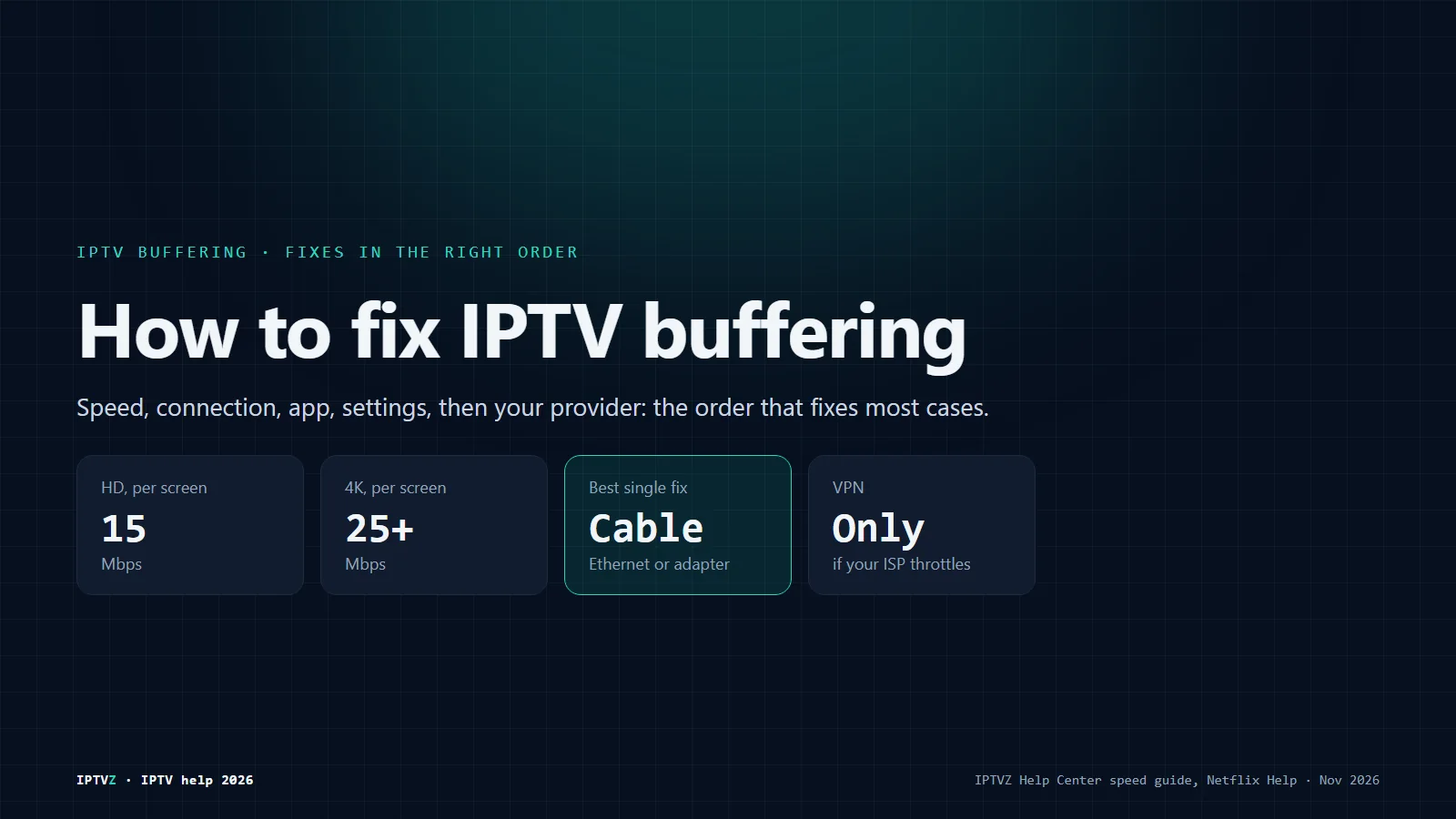
Soluciones para los cortes de IPTV, de un vistazo
- Velocidad que necesitas
- Unos 15 Mbps por pantalla para HD, 25 Mbps o más para 4K, medidos en el dispositivo de la TV
- La causa más común
- Wifi débil entre el router y la TV o el stick
- La mejor solución única
- Un cable Ethernet, o un adaptador Ethernet en el Firestick
- VPN
- Solo ayuda si tu proveedor de internet limita el streaming; si no, lo hace todo más lento
- ¿Solo se corta un canal?
- El problema es la fuente de ese canal; dile a soporte el nombre del canal
Por qué se corta el IPTV
Las transmisiones de IPTV en vivo llegan en tiempo real, así que cualquier lentitud entre el servidor y tu pantalla aparece como un círculo que gira. Puede pasar en cuatro lugares:
| Causa | Cómo se ve | Por dónde empezar |
|---|---|---|
| Tu conexión de casa | Se cortan todos los canales, a menudo por la noche | Soluciones 1 y 2 |
| Tu dispositivo o app | Una TV se corta y otra de la casa no | Soluciones 3, 4 y 5 |
| Tu proveedor de internet | El streaming va lento, pero las pruebas de velocidad salen bien | Solución 6 |
| El proveedor de IPTV | Se corta en todos los dispositivos y redes a la vez | La sección del proveedor |
Si solo se corta un canal y el resto va bien, sáltate las soluciones. La fuente de ese canal tiene un problema, así que dile a tu proveedor el nombre exacto del canal.
Solución 1: mide bien tu velocidad de internet
Haz la prueba de velocidad en el propio dispositivo de la TV, a la hora en que sueles ver. Una prueba en tu teléfono junto al router no dice nada del stick que está detrás de la TV.
- Abre una prueba de velocidad en el dispositivo: fast.com o speedtest.net en el navegador del dispositivo. En un Firestick, la app Downloader tiene navegador.
- Hazla dos o tres veces, por la noche si es cuando aparecen los cortes.
- Compárala con lo que necesitas: unos 15 Mbps por pantalla para HD y 25 Mbps o más para 4K, con 50 Mbps dando margen cómodo al 4K.
- Suma las pantallas. Dos TV en HD y una en 4K a la vez necesitan unos 55 Mbps.
Esas cifras son más altas que las de Netflix, que recomienda 5 Mbps para Full HD y 15 Mbps para 4K (Ayuda de Netflix). Los canales en vivo no pueden guardar mucho por adelantado como una película, así que dales más margen.
Si los resultados cambian mucho entre pruebas, la conexión es inestable. Eso causa cortes aunque el promedio parezca bueno.
Solución 2: usa Ethernet o mejora tu wifi
Un cable soluciona más cortes de IPTV que cualquier ajuste. El wifi pierde paquetes cuando se interponen paredes, microondas y redes de los vecinos, y el video en vivo no tiene tiempo de recuperarse.
- Conecta un cable si la TV o la caja tiene puerto Ethernet. Las smart TV, las cajas Android, el Apple TV y las cajas MAG suelen tenerlo.
- En un Firestick, usa un adaptador Ethernet que se conecta al puerto de alimentación. Así el wifi deja de influir.
- Cambia al wifi de 5 GHz si no puedes tender un cable. Es más rápido que el de 2.4 GHz a poca distancia, con el router a una o dos habitaciones como mucho.
- Sube el router y sácalo a la vista, fuera del suelo y de los muebles. Un punto de malla cerca de la TV ayuda en casas grandes.
- Reinicia el router: desconéctalo 30 segundos, vuelve a conectarlo y espera a que las luces se estabilicen.
- Pausa las descargas grandes durante el partido, como actualizaciones de consolas y copias de seguridad en la nube.
Solución 3: reinicia y borra la caché
Una caché llena y un dispositivo que lleva semanas sin reiniciarse provocan tirones. Borrar la caché no elimina tu acceso.
- Firestick y Fire TV: Configuración, Aplicaciones, Administrar aplicaciones instaladas, elige el reproductor y luego Forzar detención y Borrar caché.
- Android TV y Google TV: Configuración, Apps, elige el reproductor y luego Forzar detención y Borrar caché.
- Smart TV: desenchufa la TV un minuto, porque el modo de espera no es un reinicio real en la mayoría de modelos.
- Cualquier dispositivo: actualiza la app de reproducción y reinicia el dispositivo una vez por semana si está siempre encendido.
Solución 4: cambia los ajustes del reproductor
Un búfer más grande le da al reproductor más segundos de video de reserva. A cambio, el cambio de canal es un poco más lento.
- TiviMate: Settings, Playback, Buffer size (Ajustes, Reproducción, Tamaño del búfer). Súbelo de nivel en nivel y prueba.
- IPTV Smarters Pro: sus ajustes te dejan elegir qué reproductor usa y cambiar entre decodificación por hardware y por software. Los nombres de los menús cambian entre versiones, así que busca las opciones del reproductor en Ajustes.
- Decodificación: la decodificación por hardware suele ir más fluida en dispositivos de TV. Si un canal da tirones o la imagen se congela mientras sigue el sonido, prueba la decodificación por software en ese canal.
- Calidad: si tu lista tiene versiones HD y 4K de un canal, prueba la HD. Si se acaban los cortes, la causa es el ancho de banda.
Solución 5: prueba otro reproductor
Pon el mismo acceso en un segundo reproductor. Si TiviMate va fluido y otra app no, el problema es la app, no tu internet ni el servicio.
Nuestra guía de la mejor app de IPTV compara TiviMate, IPTV Smarters Pro y otros reproductores en cada dispositivo. Añadir tu acceso a una segunda app lleva unos cinco minutos.
Solución 6: limitación del proveedor de internet y VPN
Una VPN solo ayuda si tu proveedor de internet ralentiza el tráfico de streaming, lo que se llama limitación. En cualquier otro caso añade un desvío y empeora los cortes.
Esta es una prueba justa. Mira el mismo canal a la misma hora del día, una vez con la VPN activada y otra desactivada. Si solo va fluido con la VPN, tu proveedor probablemente te está limitando, y una VPN con un servidor cercano puede ayudar.
Si se corta de las dos formas, la VPN no es la respuesta, así que desactívala y vuelve a las soluciones 1 y 2. IPTVZ funciona sin VPN, y no recomendamos ninguna marca concreta.
Soluciones a los cortes en Firestick
Cuando un Firestick se corta pero el internet va bien, la causa suele ser el propio wifi del stick. Está detrás de la TV, donde la señal es más débil.
- Usa el alargador HDMI que viene en la caja, para que el stick quede separado de la parte trasera metálica de la TV.
- Añade un adaptador Ethernet para la conexión más estable.
- Reinicia el stick: Configuración, Mi Fire TV, Reiniciar. Hazlo también después de actualizaciones grandes.
- Libera espacio: desinstala las apps que no usas, porque un stick casi lleno se vuelve lento.
- Revisa el modelo. Los Fire TV Stick solo HD no reproducen canales 4K, y el 4K Max tiene wifi 6E para una conexión más fuerte.
La guía de instalación para Firestick explica cómo instalar un reproductor, y nuestra guía del mejor IPTV para Firestick explica qué sticks aún permiten reproductores de IPTV.
Cuando el problema es el proveedor
Si todos los canales se cortan en todos los dispositivos y redes a la vez, lo más probable es que sean los servidores del proveedor. Suele notarse en horas punta, como el domingo a la 1 p. m. hora del Este o una noche de pelea importante.
- Prueba otra red. Conecta el dispositivo al punto de acceso de tu teléfono un minuto. Si se sigue cortando, la causa no es la red de tu casa.
- Prueba otro dispositivo. Si un teléfono y una TV se cortan en los mismos canales, la causa tampoco es la app.
- Avisa a tu proveedor del canal, la hora, tu dispositivo y app, y un resultado de la prueba de velocidad.
¿Qué servicio de IPTV tiene menos cortes? Ninguna lista puede responder eso para tu calle y tu noche. La única prueba real es una prueba gratis en las horas en que ves, en tu propia TV. Probamos un partido completo de NBC el 9 de septiembre de 2026, con wifi doméstico en Nueva York, sin cortes.
El soporte de IPTVZ atiende 24/7 por chat en vivo y correo. Las suscripciones nuevas incluyen una garantía de devolución de 48 horas por problemas técnicos.
Pruébalo gratis en hora punta
Empieza una prueba gratis de IPTVZ y mira en las horas en que sueles ver, en la TV que de verdad vas a usar. Sin tarjeta.
Preguntas sobre los cortes de IPTV
- ¿Cómo soluciono los cortes al ver IPTV?
- Sigue este orden: mide la velocidad en el dispositivo de la TV, usa un cable Ethernet o wifi de 5 GHz, reinicia el router y el dispositivo, borra la caché del reproductor, sube el tamaño del búfer y prueba un segundo reproductor. Una VPN solo ayuda si tu proveedor de internet limita el streaming.
- ¿Cómo puedo ver IPTV sin cortes?
- Da a cada pantalla unos 15 Mbps para HD o 25 Mbps para 4K, conecta la TV principal por cable y mantén el reproductor actualizado. Luego prueba el servicio en hora punta con una prueba gratis antes de pagar un plan largo.
- ¿Una VPN acaba con los cortes de IPTV?
- Solo si tu proveedor de internet limita el streaming. Prueba el mismo canal a la misma hora con la VPN activada y desactivada. Si solo va fluido con la VPN, mantenla; si no, desactívala, porque una VPN añade un desvío.
- ¿Por qué mi Firestick se corta si el internet va bien?
- Normalmente por el wifi del stick: está detrás de la TV, donde la señal es más débil. Usa el alargador HDMI de la caja o un adaptador Ethernet, reinicia el stick, borra la caché del reproductor y libera espacio.
- ¿Por qué solo se corta un canal de IPTV?
- Entonces tu instalación está bien y la fuente de ese canal tiene un problema. Prueba otra versión del canal si tu lista la tiene, y dile a tu proveedor el nombre exacto del canal para que lo revise.
- ¿Qué servicio de IPTV tiene menos cortes?
- Depende de los servidores del proveedor y de tu propia conexión, así que ninguna lista puede prometerlo para tu casa. Prueba cualquier servicio gratis en las horas en que ves, como un partido del domingo por la tarde, antes de pagar un plan largo.
Cifras de velocidad de la guía de velocidad de internet de nuestro Centro de ayuda y de la Ayuda de Netflix. Nombres de ajustes de nuestras guías de instalación de TiviMate y Firestick.
Fuentes
- help.netflix.com: Ayuda de Netflix help.netflix.com

 Solución de problemas
 Lo básico de IPTV

Descubre más
Explora nuestras otras guías y artículos
De guías de instalación a resúmenes de canales: encuentra todo lo que necesitas para ver TV por streaming de forma más inteligente.