

Cómo usar una VPN con IPTV en Firestick y cajas Android
Decidiste probar una VPN con IPTV, o tu servicio IPTV te lo pidió. Aquí verás cómo configurarla en un Fire Stick o una caja Android TV, qué hacer en una TV sin app de VPN, cómo enviar solo tu app de IPTV por la VPN y qué revisar si tus canales se detienen cuando está activada.
Quién escribe esto: IPTVZ vende IPTV, no VPN, y no ganamos nada con ninguna VPN. No necesitas una para usar IPTV: lee primero si necesitas una VPN. Los menús cambian entre apps y versiones, así que busca la opción más parecida. Leímos hilos públicos de Reddit sin cuenta.
La respuesta corta: instala la app, conéctate cerca y luego abre el IPTV
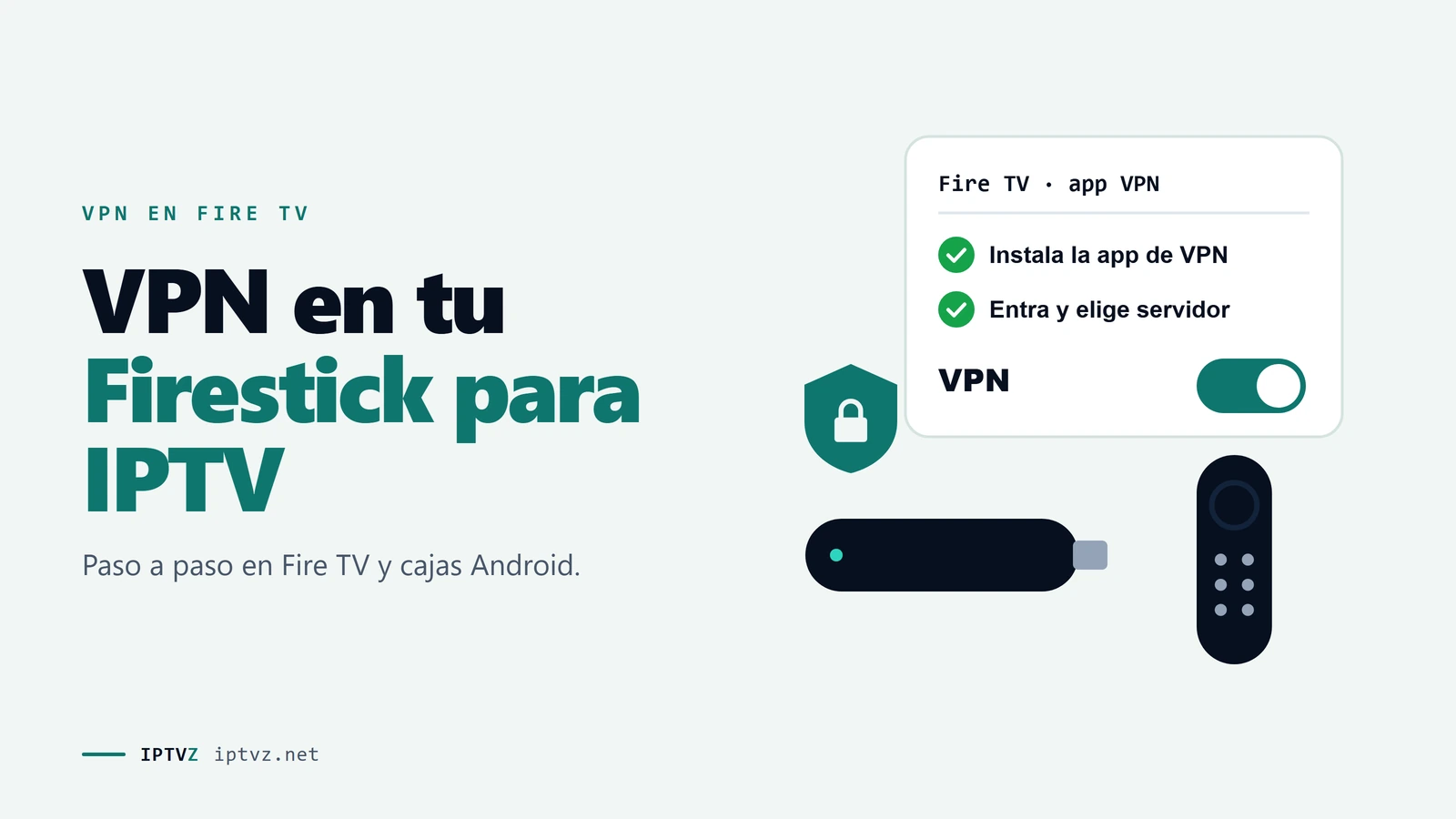
Para usar una VPN con IPTV en un Fire Stick o una caja Android, instala la app de tu VPN desde Amazon Appstore o Google Play, entra, conéctate a un servidor cerca de ti y acepta la solicitud de conexión. Luego abre tu app de IPTV y prueba un canal. Si la app tiene túnel dividido, envía solo tu app de IPTV por la VPN. En una TV sin app de VPN, usa un stick de streaming o configura la VPN en tu router. Si los canales se detienen con ella activada, prueba otro servidor cercano y luego pregunta a tu servicio IPTV.
El punto clave
El orden importa. Conecta primero la VPN y luego abre tu app de IPTV, para que la app arranque en la nueva ruta.
Esta guía forma parte de nuestra serie sobre IPTV y VPN. Si solo quieres saber si una VPN ayuda, empieza por nuestra prueba de activar y desactivar.
Cómo configurar una VPN en un Fire Stick
La mayoría de las grandes VPN tienen app para Fire TV, así que no necesitas instalar nada de forma manual. Esta es la secuencia habitual.
Conecta primero y luego abre tu app de IPTV
- Consigue una cuenta de VPN
Regístrate en el sitio web de la VPN. Es más fácil en un teléfono o una computadora que con un control remoto.
- Instala la app
En la pantalla de inicio de Fire TV, abre Buscar, escribe el nombre de la VPN y elige Obtener o Descargar. Usa la ficha de la Appstore, no un archivo de un foro.
- Inicia sesión
Muchas apps de VPN te dejan escanear un código o poner un código corto en el teléfono, lo que evita escribir con el control remoto.
- Elige un servidor cercano
Elige uno en tu propio país y cerca de ti. Un servidor lejano añade retardo a cada canal.
- Conéctate y acepta la solicitud
La primera vez, Fire TV te pide permitir la conexión VPN. Elige Aceptar.
- Abre tu app de IPTV y prueba
Vuelve a la pantalla de inicio, abre tu app de IPTV y pon un canal. Deja la VPN funcionando en segundo plano.
Cuando funcione, revisa la velocidad en el dispositivo. Si es muy baja, prueba otro servidor cercano u otro protocolo. Sigues necesitando unos 25 Mbps para 4K, como explica nuestra guía de velocidad de internet para IPTV. Para la parte de IPTV, mira nuestra guía de instalación en Fire Stick.
En una caja Google TV o Android
Es casi lo mismo en Google TV, Android TV y cajas como la Onn 4K. Instala la app desde Google Play, entra, elige un servidor cercano, permite la conexión y luego abre tu app de IPTV. Muchas apps de VPN también pueden conectarse solas al encender el dispositivo. Es práctico, pero significa que todas las apps pasan por la VPN, salvo que la app te deje excluir algunas.
Si tu caja no tiene Google Play, busca una app de Android en el sitio web de la VPN y usa solo la descarga oficial. Mira nuestra guía de instalación en Android para la parte de IPTV.
Fire TV Stick nuevos con Vega OS
El Fire TV Stick 4K Select usa Vega OS de Amazon, no Fire OS, que se basa en Android. Solo acepta apps de Amazon Appstore, así que no se pueden instalar apps de forma manual. Salió sin apps de VPN. NordVPN e IPVanish aparecieron a finales de noviembre de 2025, según Cordbusters, y puede que hayan llegado otras, así que busca en la Appstore la que quieres antes de pagar.
Revisa también tu app de IPTV. Un reproductor que solo existe como archivo de descarga no se instalará en Vega OS. Si estás eligiendo dispositivo, mira nuestra guía del mejor IPTV para Fire Stick.
Envía solo tu app de IPTV por la VPN
El túnel dividido te deja elegir qué apps usan la VPN. Es el ajuste más útil para IPTV, porque tus otras apps mantienen su ruta normal. Eso importa con los servicios que rechazan las VPN, y les ahorra la pérdida de velocidad. Como explicó un usuario de Reddit: “Puedo elegir qué apps pasan por la VPN, así que puse TiviMate y nada más.”
Busca “túnel dividido” (split tunneling), “reglas de apps” u “omitir” en los ajustes de la app de VPN. No está disponible en todas las apps ni en todos los dispositivos, así que compruébalo antes de comprar. También puedes configurarlo al revés: un usuario deja la VPN en las dos apps que la necesitan, “con todas las demás apps en omitir”.
El otro ajuste que verás es el kill switch. Corta tu internet si la VPN se cae, lo que evita que el tráfico use la ruta normal, pero también detiene tu canal. Si quieres la VPN solo para una reproducción fluida, quizá lo prefieras apagado.
TV sin app de VPN
Muchas TV Samsung y LG no tienen apps de VPN, y los usuarios de Reddit suelen enterarse demasiado tarde. Tienes tres opciones:
Dónde puede funcionar una VPN, y qué cubre
| Opción | Esfuerzo | Cubre | Ideal para |
|---|---|---|---|
| Añadir un stick de streaming o una caja | Bajo | Ese dispositivo | La mayoría, y además suele ejecutar mejor las apps de IPTV |
| VPN en tu router | Mayor | Todo lo que hay en el router | Varias TV sin app de VPN; necesita un router compatible |
| Un segundo router solo para la TV | Mayor | Lo que conectes a él | Dejar el resto de la casa fuera de la VPN |
Cuando los usuarios de Reddit compararon el dispositivo y el router, 5 de 7 respuestas prefirieron el dispositivo. “La app del Fire Stick da mucho menos trabajo, la activas o desactivas con dos clics”, escribió uno. A quienes prefieren el router les gustaba cubrir todos los dispositivos a la vez. Los routers que da el proveedor a menudo no pueden usar una VPN, así que revisa el tuyo primero.
Si los canales se detienen con la VPN
En los nueve hilos de Reddit en los que una VPN rompió el IPTV, la explicación más común (19 de 46 respuestas) fue el propio servicio IPTV. Sigue estos pasos en orden:
- Desactiva la VPN y prueba
Si los canales funcionan, la causa es la VPN. Si no, mira en otro lado.
- Prueba otro servidor cercano
Los servidores tienen direcciones distintas, y algunas pueden estar bloqueadas. Un usuario vio que el servidor de una ciudad funcionaba o fallaba según la dirección IP que le daba.
- Cambia el protocolo
Mira en los ajustes de conexión de la VPN. Algunos usuarios lo arreglaron así.
- Desactiva el filtro de amenazas
Los usuarios culparon a los filtros integrados en algunas apps de VPN de bloquear streams y guías.
- Reinicia la app de IPTV después de conectar
La app puede seguir con la conexión anterior. Ciérrala del todo y vuelve a abrirla.
- Pregunta a tu servicio IPTV
Pregunta si permite VPN y si hay un enlace aparte para ellas. Algunos servicios lo tienen.
El panorama completo está en por qué una VPN puede bloquear tu IPTV. IPTVZ funciona sin VPN, y no recomendamos ninguna marca. Si usas una y los canales se detienen, desactívala para probar y luego contáctanos por chat en vivo o correo.
Más preguntas en Google
Estas son las preguntas que mostró Google para “VPN on Firestick” y “VPN for IPTV box” el 5 de noviembre de 2026 (configuración de EE. UU., resultados no personalizados). Cada una empieza con una respuesta directa.
¿Se puede usar una VPN en un Fire Stick?
Sí. La mayoría de las grandes VPN tienen app para Fire TV en Amazon Appstore. Instálala, entra, conéctate y luego abre tu app de IPTV. En los sticks nuevos con Vega OS hay menos apps de VPN, así que revisa antes de pagar.
¿Hay alguna VPN gratis para Fire Stick?
Sí, pero los planes gratis suelen tener límites que no encajan con la TV en vivo. Un límite de 2 GB dura unos 33 minutos de HD. Instala solo una de una empresa con nombre, desde la Appstore. Mira nuestra guía de VPN gratis para IPTV.
¿De verdad necesito una VPN para mi Fire Stick?
No. Un Fire Stick funciona bien sin ella, para IPTV y para todo lo demás. Añade una si tienes un motivo, como un bloqueo del proveedor o querer privacidad, y prueba si ayuda.
¿Cuánto cuesta una VPN para Fire Stick?
Normalmente unos pocos dólares al mes en un plan largo, y más si pagas mes a mes. Los usuarios de Reddit mencionaron ofertas de unos $29 a $79 al año. Los precios cambian a menudo, y las renovaciones pueden costar más, así que mira el precio de renovación antes de comprar.
¿Por qué mi IPTV no funciona con VPN?
Normalmente porque el servicio IPTV bloquea las direcciones de VPN, o porque el problema es ese servidor o un ajuste de la VPN. Prueba otro servidor cercano y desactiva cualquier filtro de amenazas. Luego pregunta a tu servicio si permite VPN.
¿Qué VPN funciona con IPTV?
No hay una sola respuesta, porque depende de tu servicio IPTV y del servidor que elijas. La misma VPN puede funcionar con un servicio y fallar con otro. Pruébala durante un periodo de reembolso. No recomendamos ninguna marca.
¿Cómo añado una VPN al IPTV?
Se añade al dispositivo, no al servicio IPTV. Instala la app de VPN en el stick o la caja donde ves la TV, conéctate primero y luego abre tu app de IPTV. La mayoría de los reproductores IPTV no traen una VPN integrada.
Más preguntas sobre la instalación de una VPN
¿Tengo que activar la VPN cada vez?
Muchas apps de VPN pueden conectarse solas al encender el dispositivo. Busca un ajuste como conexión automática. Con el túnel dividido, puedes dejarla activada y solo tu app de IPTV la usa.
¿Puedo usar una cuenta de VPN en varios Fire Stick?
Normalmente sí, hasta el límite de dispositivos de la VPN, que varía según la empresa. Revísalo antes de comprar. En muchos servicios, una VPN en tu router cuenta como una sola conexión.
¿Una VPN afecta a mis otras apps?
Puede. Algunas apps de streaming rechazan las conexiones VPN. El túnel dividido deja esas apps en tu ruta normal.
¿Una VPN afecta al número de conexiones IPTV?
Puede, si tu VPN cambia tu dirección IP durante una sesión, porque el servicio puede contarlo como una conexión nueva. Desactiva cualquier opción de IP rotativa. Nuestra guía de conexiones múltiples explica los límites.
¿Es difícil configurar una VPN en un router?
Da más trabajo que una app, y depende del router. Algunos traen una opción de VPN en sus ajustes y otros hay que cambiarlos. Sigue la guía del fabricante de tu router y la de tu VPN.
Fuentes y datos
- Cordbusters, Fire TV 4K Select Finally Gets VPNs, But Issues Remain, 30 de noviembre de 2025.
- IPTVZ, 56 hilos públicos de Reddit sobre VPN e IPTV, leídos sin cuenta el 5 de noviembre de 2026; 46 respuestas principales en 9 hilos en los que una VPN rompió el IPTV y 7 respuestas sobre dispositivo o router, codificadas a mano. Usuarios citados sin nombre de usuario; no se nombran vendedores.
- IPTVZ, resultados de Google y preguntas de “Más preguntas” (People also ask) para “VPN on Firestick” y “VPN for IPTV box”, configuración de EE. UU., reunidos el 5 de noviembre de 2026.
- Investigación de palabras clave de IPTVZ: datos de Semrush EE. UU. para búsquedas de instalación de VPN, reunidos el 5 de noviembre de 2026.
Pruébalo en tu propia TV
¿Qué plan de IPTVZ es para ti?
Los dos planes tienen los mismos canales, películas y deportes, con la misma garantía de devolución de 48 horas. Elige uno y haz tu pedido aquí mismo.
Standard
- Más de 19,000 canales en vivo, con 830 canales locales de EE. UU.
- Más de 80,000 películas y series a la carta
- NFL, NBA, MLB, NHL y eventos PPV
- Soporte 24/7 por chat y email
$29.99
$10.00/mes · un solo pago
VIP
- Todo lo de Standard, más:
- Activación gratis de Hot Player o EBO Player durante 1 año
- Premium Server
- Soporte prioritario y más rápido
$44.99
$15.00/mes · un solo pago
¿Todavía no quieres comprar? Empieza una prueba gratis, sin tarjeta de crédito.
- Garantía de devolución de 48 horas por problemas técnicos
- Paga con tarjeta, cripto, transferencia bancaria, Cash App y más
- Hasta 5 dispositivos y planes de hasta 5 años en la página de precios
Fuentes

Descubre más
Explora nuestras otras guías y artículos
De guías de instalación a resúmenes de canales: encuentra todo lo que necesitas para ver TV por streaming de forma más inteligente.